R2
Руководство пользователя программного обеспечения
«R2. Градостроительный»

ВВЕДЕНИЕ
Настоящий документ является руководством пользователя программного обеспечения «R2. Градостроительный» (далее — Программа, ПО) и предназначен для специалистов в области градостроительного проектирования, архитектуры и технико-экономического анализа территорий.
Руководство содержит описание условий применения ПО, порядок его установки и первоначальной настройки, описание интерфейса и функциональных возможностей, а также порядок работы с основными инструментами Программы.
R2. Градостроительный — настольное (desktop) приложение для автоматизации архитектурно-градостроительного анализа.
Руководство содержит описание условий применения ПО, порядок его установки и первоначальной настройки, описание интерфейса и функциональных возможностей, а также порядок работы с основными инструментами Программы.
R2. Градостроительный — настольное (desktop) приложение для автоматизации архитектурно-градостроительного анализа.
Программа позволяет выполнять следующее:
- проводить градостроительный анализ с использованием геоданных об окружающей застройке;
- автоматически генерировать варианты размещения зданий, социальных объектов, паркингов и улично-дорожной сети по различным сценариям;
- выполнять ручное изменение сгенерированной посадки зданий или создавать полностью ручной вариант размещения;
- рассчитывать технико-экономические показатели (ТЭП), проводить инсоляционный анализ и формировать статистику квартирографии для сценариев продаж;
- использовать редактор типовых элементов и применять нетиповые элементы застройки.
Интеграция с Autodesk Civil 3D позволяет специалистам-проектировщикам использовать Программу для проверочных расчётов инсоляции и ТЭП на последующих стадиях проектирования. Интеграция обеспечивается через опциональный плагин PIKTools.R2.Civil.
УСЛОВИЯ ПРИМЕНЕНИЯ ПРОГРАММНОГО ОБЕСПЕЧЕНИЯ
Для корректной работы ПО «R2. Градостроительный» необходимо выполнение следующих условий.
Системные требования
Минимальные системные требования к рабочему месту пользователя:
Необходимое программное обеспечение
Для работы основного модуля «R2. Градостроительный» обязательно:
1.Установленное ПО «R2. Градостроительный» (поставляется правообладателем).
2.Действующий файл лицензии (.key), полученный от ООО «ПИК — Технологии».
Дополнительно (опционально):
3.Плагин PIKTools.R2.Civil (поставляется в комплекте с Программой) — устанавливается только при необходимости обмена данными с Autodesk Civil 3D. Для работы основного модуля не требуется.
1.Установленное ПО «R2. Градостроительный» (поставляется правообладателем).
2.Действующий файл лицензии (.key), полученный от ООО «ПИК — Технологии».
Дополнительно (опционально):
3.Плагин PIKTools.R2.Civil (поставляется в комплекте с Программой) — устанавливается только при необходимости обмена данными с Autodesk Civil 3D. Для работы основного модуля не требуется.
Примечание: Плагин PIKTools.R2.Civil является опциональным компонентом. Основной модуль R2. Градостроительный функционирует в полном объёме без его установки.
УСТАНОВКА ПРОГРАММНОГО ОБЕСПЕЧЕНИЯ
Для корректной работы ПО «R2. Градостроительный» необходимо выполнение следующих условий.
Установка основного модуля «R2. Градостроительный
Установка ПО «R2. Градостроительный» производится автоматически после запуска установочного файла с расширением .exe, полученного от правообладателя.
Если в системе ранее уже была установлена какая-либо версия платформы R2, рекомендуется на время установки закрыть все активные сеансы R2.
Если в системе ранее уже была установлена какая-либо версия платформы R2, рекомендуется на время установки закрыть все активные сеансы R2.
Порядок установки:
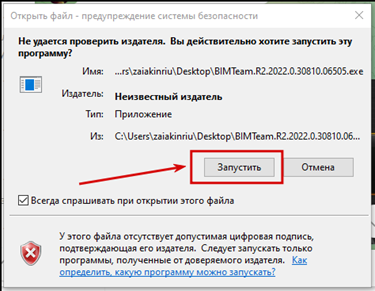
1.Запустить установочный файл (двойной клик). Если система безопасности Windows отобразит предупреждение — нажать кнопку «Запустить» для продолжения.
1.Запустить установочный файл (двойной клик). Если система безопасности Windows отобразит предупреждение — нажать кнопку «Запустить» для продолжения.
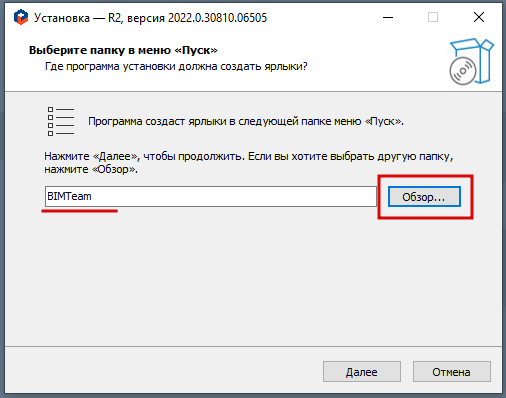
2.В открывшемся диалоговом окне будет предложено задать название папки для ярлыков (по умолчанию — «BIMTeam») и выбрать место размещения в файловой системе. При необходимости изменить параметры, затем нажать кнопку «Далее».
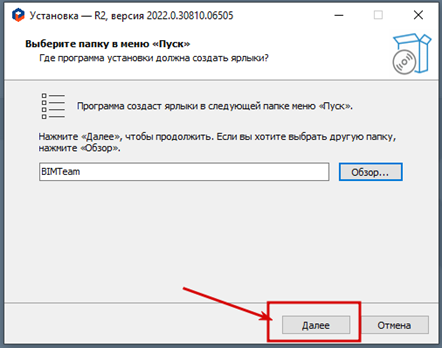
3.Нажать кнопку «Далее» в окне подтверждения параметров установки.
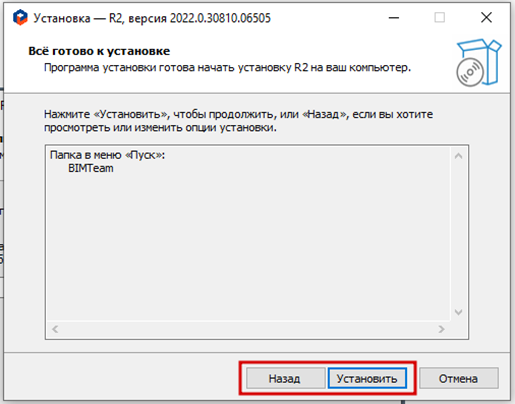
4.Проверить итоговые параметры установки. Если необходимо внести изменения — нажать «Назад» и скорректировать параметры. Если всё верно — нажать «Установить».
5.Дождаться завершения установки. Если ранее была установлена другая версия R2, процесс начнётся с автоматической деинсталляции текущей версии.
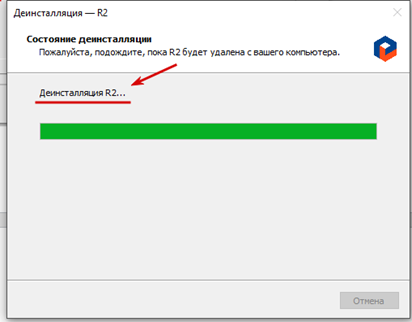
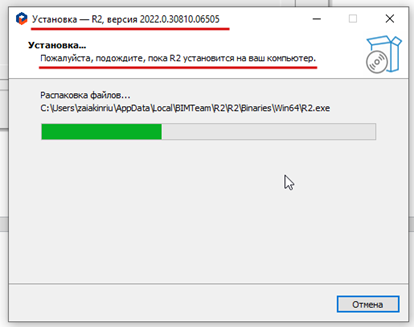
6.По завершении нажать кнопку «Завершить».
ПО «R2. Градостроительный» успешно установлено.
Первый запуск и активация лицензии
Для запуска Программы необходимо раскрыть меню «Пуск», в списке установленных программ найти и нажать ярлык R2 2025.
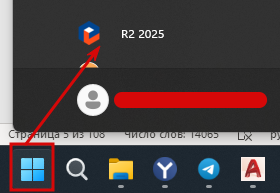
После запуска отобразится заставка с логотипом платформы R2, после чего загрузится главное окно интерфейса.

При первом запуске Программа выполняет онлайн-валидацию лицензии, обращаясь к серверу лицензирования ООО «ПИК — Технологии». Для этого необходимо подключение к сети Интернет и наличие действующего файла лицензии (.key).
Порядок активации лицензии:
1.Получить файл лицензии (.key) от ООО «ПИК — Технологии» (высылается на электронную почту).
2.При запросе Программы указать путь к файлу лицензии (.key).
3.Дождаться подтверждения активации. После успешной валидации откроется главное окно интерфейса.
Порядок активации лицензии:
1.Получить файл лицензии (.key) от ООО «ПИК — Технологии» (высылается на электронную почту).
2.При запросе Программы указать путь к файлу лицензии (.key).
3.Дождаться подтверждения активации. После успешной валидации откроется главное окно интерфейса.
Примечание: Лицензия привязана к юридическому лицу (организации-лицензиату), а не к конкретному компьютеру или пользователю. Валидация выполняется онлайн при каждом запуске Программы. При отсутствии подключения к сети Интернет запуск Программы невозможен.
Установка плагина PIKTools.R2.Civil (опционально)
Плагин PIKTools.R2.Civil обеспечивает двусторонний обмен данными между ПО «R2. Градостроительный» и Autodesk Civil 3D. Установка плагина выполняется только при необходимости использования данной интеграции.
Условия для установки плагина:
Порядок установки:
1.В комплекте поставки ПО «R2. Градостроительный» найти установочный файл плагина PIKTools.R2.Civil.
2.Закрыть все открытые сеансы Civil 3D
3.Запустить установочный файл и следовать инструкциям мастера установки.
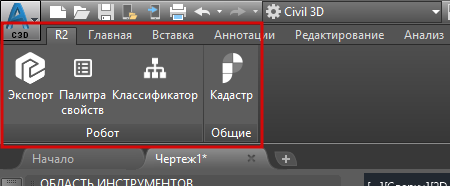
4.После завершения установки запустить Autodesk Civil 3D. Плагин будет доступен в среде Civil 3D.
Условия для установки плагина:
- На рабочем месте установлено ПО Autodesk Civil 3D
- Принято решение об использовании интеграции с Autodesk Civil 3D в рабочем процессе
Порядок установки:
1.В комплекте поставки ПО «R2. Градостроительный» найти установочный файл плагина PIKTools.R2.Civil.
2.Закрыть все открытые сеансы Civil 3D
3.Запустить установочный файл и следовать инструкциям мастера установки.
4.После завершения установки запустить Autodesk Civil 3D. Плагин будет доступен в среде Civil 3D.
ОПИСАНИЕ ИНТЕРФЕЙСА
После запуска и успешной активации лицензии открывается главное окно программного обеспечения «R2. Градостроительный».
Главное окно состоит из следующих элементов:
Главное окно состоит из следующих элементов:
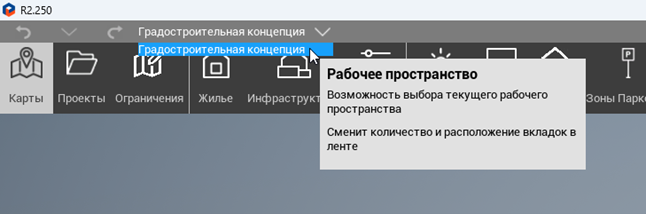
- переключатель рабочих пространств — расположен в верхней части экрана; позволяет переключаться между доступными рабочими пространствами;
- горизонтальная лента инструментов — расположена ниже переключателя; содержит кнопки вызова функциональных панелей;
- виджет настроек инструмента — расположен в правой части экрана; отображает параметры текущего выбранного инструмента;
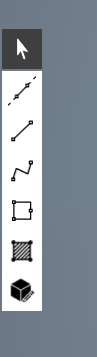
- виджет создания и редактирования примитивов и 3D-объёмов — расположен в левой части экрана.
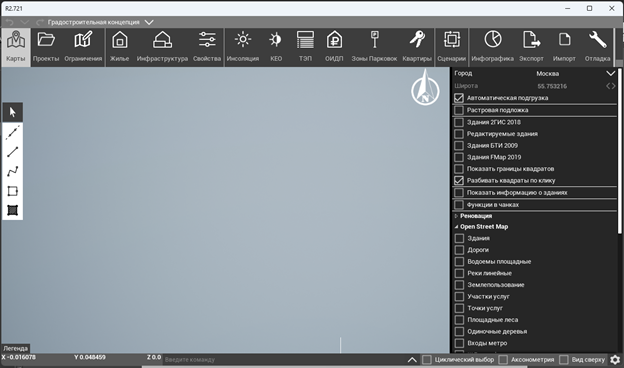
Для работы с инструментом необходимо нажать на соответствующую кнопку в горизонтальной ленте — откроется виджет с настройками данного инструмента.
Рабочие пространства
Переключатель рабочих пространств в верхней части экрана позволяет менять режим работы в Программе. Каждое рабочее пространство предоставляет доступ к специализированному набору инструментов и функций. Доступно только одно рабочее пространство «Градостроительная концепция»
Горизонтальная лента инструментов
Горизонтальная лента содержит кнопки вызова всех функциональных панелей Программы. Перечень кнопок в ленте соответствует перечню инструментов, описанных в разделе 6 настоящего руководства.

Виджет создания примитивов
Виджет создания и редактирования примитивов расположен в левой части экрана и предназначен для черчения базовых геометрических объектов: точек, полилиний и замкнутых контуров, создания 3D-примитивов. Созданные примитивы используются совместно с инструментами функциональных панелей.
НАВИГАЦИЯ В РАБОЧЕМ ПРОСТРАНСТВЕ
Управление камерой и навигация по сцене в рабочем пространстве Программы осуществляется с помощью мыши и клавиатуры.
ОПИСАНИЕ ИНСТРУМЕНТОВ
- Доступ к инструментам осуществляется через горизонтальную ленту в главном окне Программы. Каждая кнопка ленты открывает соответствующую функциональную панель с виджетом настроек в правой части экрана.
Для работы с инструментом необходимо нажать на соответствующую кнопку в горизонтальной ленте — откроется виджет с настройками данного инструмента.

Инструмент «Карты»
Инструмент предназначен для загрузки, настройки и использования геоданных при проведении архитектурно-градостроительного анализа.
Общие данные. Настройки
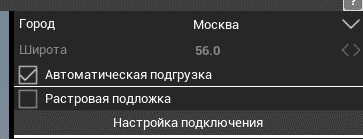
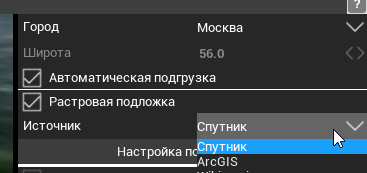
- Город (список) — выбор населённого пункта. Автоматически привязывает проект к системе координат и и инсоляционной линейке, определяет ГИС-данные выбранной территории. Перечень городов пополняем.
- Широта — значение подтягивается автоматически при выборе города. Используется для определения инсоляционной зоны по ГОСТ.
- Автоматическая подгрузка (чекбокс) — включает динамическую загрузку слоёв в текущее поле зрения при перемещении камеры.
- Растровая подложка (чекбокс) — загружает спутниковые снимки территории в качестве фонового изображения. Источники: Спутник (спутниковые снимки) или ArcGIS (сервис).
Настройка подключения к серверу геоданных
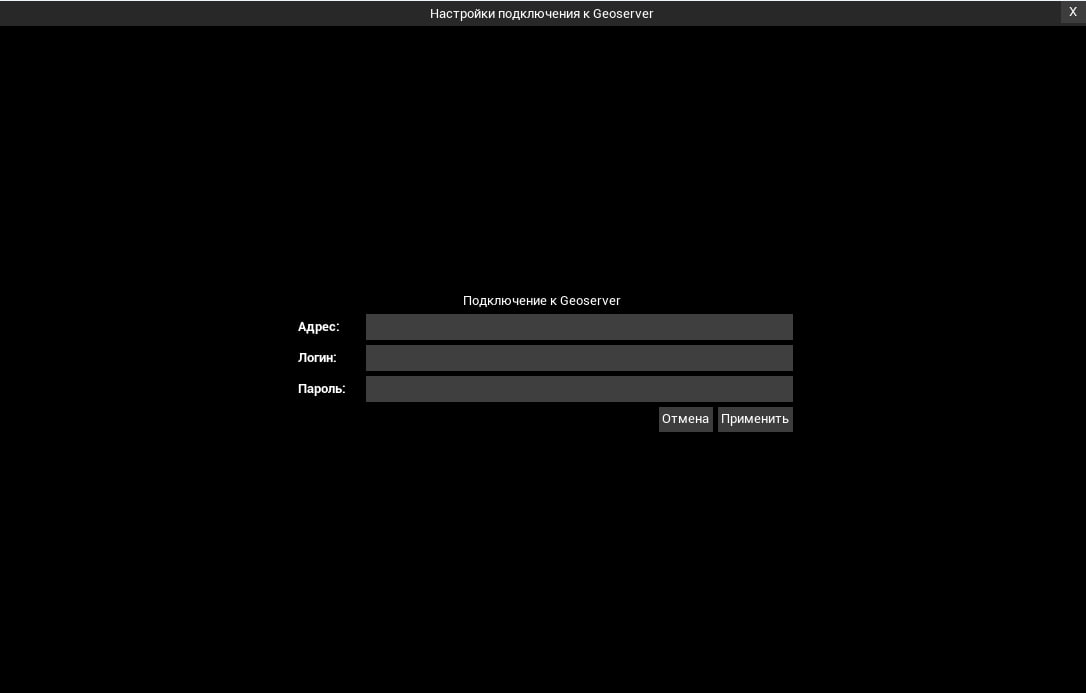
Кнопка «Настройка подключения» открывает диалоговое окно конфигурации сетевого взаимодействия с сервером геоданных (GeoServer).
- Адрес сервера — путь к серверу. При работе с внешним или собственным GeoServer необходимо ввести корректный адрес.
- Логин и пароль — учётные данные, полученные у поставщика ПО или системного администратора.
- Применить / Отмена — кнопки подтверждения или отмены изменений настроек подключения.
Open Street Map. Слои
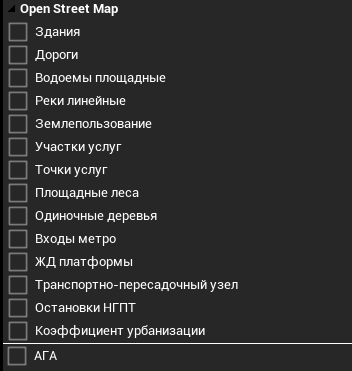
Для раскрытия списка нажать пиктограмму-треугольник слева от заголовка «Open Street Map». Каждый слой активируется отдельным чекбоксом:
- Здания — загрузить и отобразить в рабочем пространстве существующие здания.
- Дороги — загрузить и отобразить в рабочем пространстве оси существующих дорог.
- Водоёмы площадные — загрузить и отобразить в рабочем пространстве пруды, озера и т. д.
- Реки линейные — загрузить и отобразить в рабочем пространстве реки.
- Землепользование — загрузить и отобразить соответствующий тип объектов в рабочем пространстве.
- Участки услуг — загрузить и отобразить в рабочем пространстве участки землепользования. Тип землепользования указан в свойствах.
- Точки услуг — загрузить и отобразить в рабочем пространстве точки, относящиеся к сфере социальных услуг. Отображаются маркерами.
- Площадные леса — загрузить и отобразить в рабочем пространстве парки и лесные массивы.
- Одиночные деревья — загрузить и отобразить в рабочем пространстве отдельностоящие деревья. Отображаются маркерами.
- Входы в метро — загрузить и отобразить в рабочем пространстве входы на станции метрополитена. Отображаются маркерами.
- ЖД платформы — загрузить и отобразить в рабочем пространстве платформы наземной железной дороги.
- Транспортно-пересадочный узел — загрузить и отобразить в рабочем пространстве общественный комплексы, которые обеспечивают пересадку пассажиров с одних видов средств общественного транспорта на другие.
- Остановки НГПТ — загрузить и отобразить в рабочем пространстве остановки наземного городского пассажирского транспорта. Отображаются маркерами.
- Коэффициент урбанизации — загрузить и отобразить в рабочем пространстве границы зон урбанизации по значению коэффициента. Значение коэффициентов доступны в свойствах объекта.
- АГА — показать все проекты архитектурно-градостроительного анализа.
Растровая подложка (пользовательская)
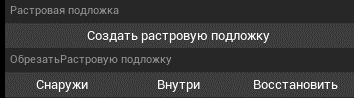
Инструменты для загрузки и позиционирования пользовательских графических файлов:
- Создать растровую подложку — открывает диалог выбора файла формата JPEG или PNG. После выбора файл размещается на сцене тремя последовательными кликами: первый задаёт точку вставки, второй — угол поворота, третий — масштаб и окончательное положение.
- Снаружи — скрывает часть изображения, находящуюся вне выбранного замкнутого контура.
- Внутри — скрывает часть изображения внутри выбранного контура.
- Восстановить — возвращает обрезанную подложку к исходному виду.
Примечание: Для выполнения обрезки замкнутый контур должен быть предварительно создан с помощью виджета создания примитивов.

Инструмент «Проекты»
Инструмент предназначен для загрузки, настройки и использования геоданных при проведении архитектурно-градостроительного анализа.
Поиск по проектам
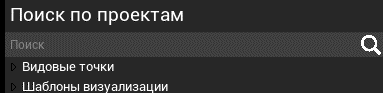
- Поисковая строка — поиск проекта по совпадению введённой строки с наименованием.
- Выбранный проект — блок с вариантами выбранного проекта и его сохранёнными обновлениями. Доступно скрытие (иконка глаза) и удаление (иконка корзины) проекта или варианта.
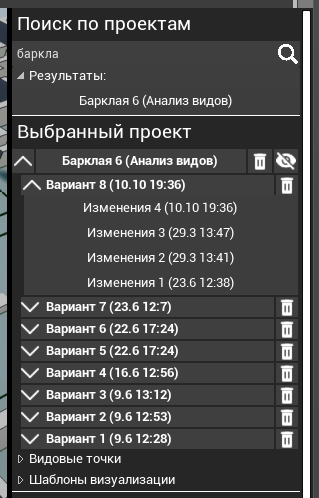
- Видовые точки (список) — переход на сохранённые в проекте виды. После выбора камера перемещается в сохранённую точку сцены.
Сохранение проектов
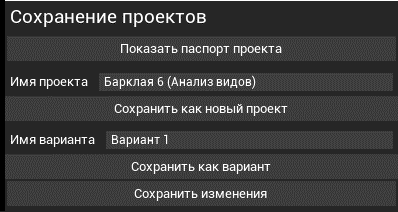
- Показать паспорт проекта — отображает информацию о проекте.
- Имя проекта — поле ввода наименования нового проекта или отображение имени текущего.
- Сохранить как новый проект — сохраняет текущую конфигурацию как отдельный проект.
- Имя варианта — поле ввода наименования нового варианта или имени текущего.
- Сохранить как вариант — сохраняет текущую конфигурацию как новый вариант проекта.
- Сохранить изменения — сохраняет внесённые изменения в выбранном варианте.
Действия
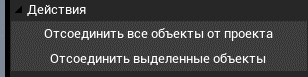
- Отсоединить все объекты от проекта — извлекает все объекты из текущего проекта (без удаления проекта).
- Отсоединить выделенные объекты — извлекает выбранные в рабочем пространстве объекты из проекта.

Инструмент «Ограничения»
Инструмент предназначен для загрузки, настройки и использования геоданных при проведении архитектурно-градостроительного анализа.
Участок
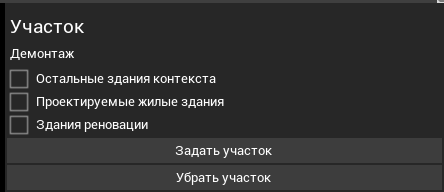
Перед созданием участка рекомендуется настроить параметры автоматического демонтажа объектов в пределах границы:
Управление участком:
- Остальные здания контекста — удаляет здания окружения, кроме проектируемых.
- Проектируемые жилые здания — удаляет новые проектируемые жилые здания.
- Здания реновации — удаляет здания, включённые в программу реновации.
Управление участком:
- Задать участок — классифицирует предварительно созданную замкнутую полилинию как «Участок» (серая заливка). Активирует участок для сценариев генерации, расчёта ТЭП и анализа.
- Убрать участок — снимает классификацию «Участок» с выбранного контура.
Примечание: Для создания участка необходимо предварительно начертить замкнутую полилинию с помощью виджета создания примитивов.
СЗЗ (санитарно-защитные зоны)
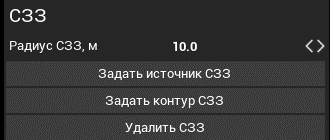
- Радиус СЗЗ, м — задаёт радиус создаваемой зоны. Значение по умолчанию: 10 м.
- Задать источник СЗЗ — создаёт СЗЗ вокруг выбранного линейного или точечного объекта.
- Задать контур СЗЗ — создаёт СЗЗ по выбранному замкнутому контуру полилинии.
- Удалить СЗЗ — удаляет зону с выбранного объекта или контура.
БКФН
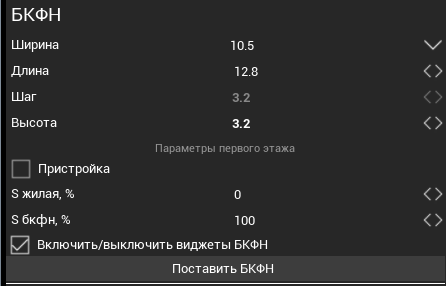
- Ширина — ширина объекта (по умолчанию: 10,5 м).
- Длина — длина объекта (по умолчанию: 12,8 м).
- Шаг — шаг изменения длины через виджеты управления.
- Высота — высота объекта (по умолчанию: 3,2 м).
- S жилая, % / S БКФН, % — распределение площадей первого этажа.
- Включить/выключить виджеты БКФН (чекбокс) — управляет отображением интерактивных ручек для изменения длины.
- Поставить БКФН — создаёт объект в указанной точке рабочего пространства.

Инструмент «Жилье»
Инструмент предназначен для выбора типовых жилых секций из библиотеки, настройки их параметров и размещения в рабочем пространстве проекта.
Секция
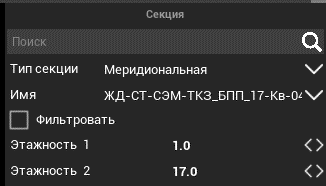
- Поиск — поиск секции по артикулу.
- Тип секции (список) — категории: Башня, Меридиональная, Широтная, Угловая, Реновация, Тест, Пользовательские.
- Имя (список) — выбор конкретного артикула. Обновляется динамически при изменении типа.
- Фильтровать (чекбокс) — фильтрация секций по региону и классу жилья.
- Этажность 1, 2 — количество этажей для каждого типового этажа секции.
Высота этажа
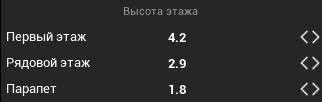
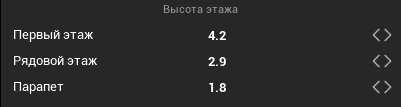
- Первый этаж — высота первого этажа в метрах (по умолчанию: 4,2).
- Рядовой этаж — высота типового этажа (по умолчанию: 2,9).
- Парапет — высота парапета (по умолчанию: 1,8).
Параметры первого этажа
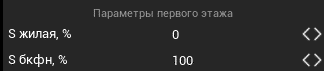
- S жилая, % — процент жилой площади (по умолчанию: 0%).
- S БКФН, % — процент площади БКФН (по умолчанию: 100%).
Предпросмотр
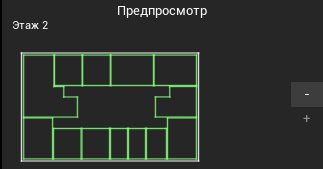
Область предпросмотра отображает схематичную квартирографию выбранного типового этажа. Переключатель (+/−) позволяет последовательно просматривать доступные типы этажей секции.
Размещение и редактирование секций
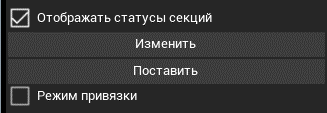
- Отображать статусы секций (чекбокс) — индикация статуса разрешения секции к использованию.
- Поставить — размещает новую секцию: клик ЛКМ задаёт точку вставки, настроить угол поворота секции, следующий клик закрепляет положение в рабочем пространстве.
- Изменить — применяет новые параметры из виджета к выделенной секции без изменения её положения.
- Режим привязки (чекбокс) — привязка курсора к геометрическим точкам существующих объектов.
Инструмент «Инфраструктура»
Инструмент предназначен для создания и настройки объектов социальной и транспортной инфраструктуры: детских садов, школ, паркингов, офисных зданий и специализированных площадок.
Настройки автопроверок

- Автоматическая проверка (чекбокс) — включает автоматические проверки достаточности площади участка для размещения объектов инфраструктуры.
- Визуализация проверок (чекбокс) — при выявлении ошибки отображает уведомление (жёлтый треугольник) с возможностью центрировать экран на месте ошибки.

Детский сад
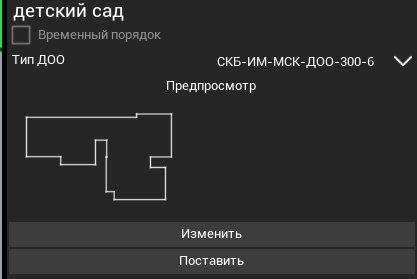
- Временный порядок (чекбокс) — расчёт нормативной площади по временному порядку СП 42.13330.
- Тип ДОО (список) — выбор артикула из библиотеки типовых детских садов.
- Поставить — размещение объекта в рабочем пространстве.
- Изменить — замена существующего объекта на выбранный (только на объект того же типа).
Школа
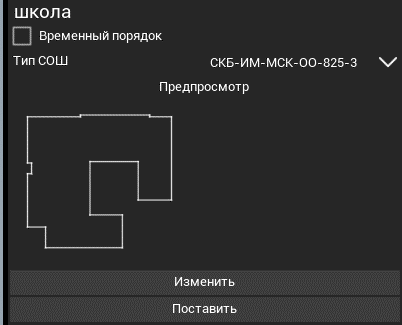
- Временный порядок (чекбокс) — расчёт нормативной площади по временному порядку СП 42.13330.
- Тип СОШ (список) — выбор артикула школы из библиотеки.
- Поставить — размещение объекта в рабочем пространстве.
- Изменить — замена существующего объекта на выбранный (только на объект того же типа).
Гараж / Надземный паркинг
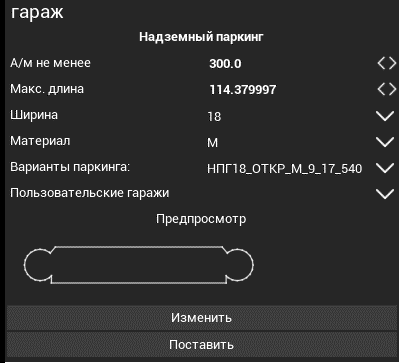
- А/м не менее — минимальная вместимость в машиноместах (по умолчанию: 300).
- Макс. длина, м — ограничение по длине здания (по умолчанию: 114 м).
- Ширина — 18 м или 36 м (по умолчанию: 18).
- Материал — Железобетон или Металл.
- Варианты паркинга / Пользовательские гаражи — выбор из библиотеки или из пользовательских сохранений.
- Поставить / Изменить — размещение или изменение параметров паркинга.
Офис
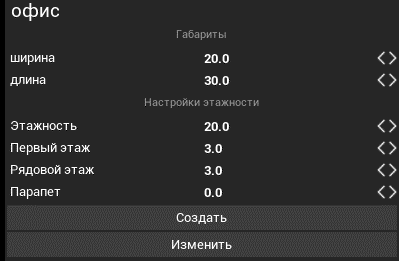
- Ширина / Длина, м — габариты здания (по умолчанию: 20 × 30 м).
- Этажность — количество этажей (по умолчанию: 20).
- Высоты: первый этаж / рядовой / парапет — вертикальные параметры здания.
- Поставить / Изменить — размещение или изменение параметров офиса.
Участок СКБ
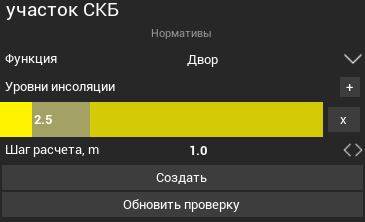
- Функция — тип площадки: Двор, ОО, ДОО, Детская, Спортивная, PlayHub.
- Уровни освещённости — настройка критериев проверки инсоляции (продолжительность в часах и цвет визуализации для каждого уровня).
- Шаг расчёта инсоляции, м — шаг сетки расчётных точек (по умолчанию: 1 м).
- Создать — генерирует инсоляционную карту для выбранной замкнутой полилинии.
- Обновить проверку — пересчёт инсоляции с учётом изменённых параметров.
Парк и Бульвар


Для создания объекта выбрать замкнутую полилинию в рабочем пространстве и нажать кнопку «Создать».
Проезды
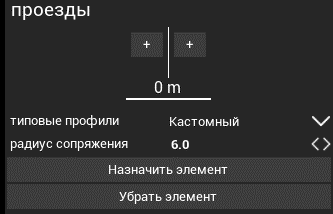
Инструмент позволяет создавать проезды по типовым или кастомным профилям.
Создать кастомный проезд
Для создания кастомного проезда необходимо в списке «Типовые профили» выбрать Кастомный. После этого в верхнем поле виджета с графическим отображением поперечного профиля проезда нажать кнопку с изображением «+» для добавления структурного элемента справа или слева от оси проезда.
Создать кастомный проезд
Для создания кастомного проезда необходимо в списке «Типовые профили» выбрать Кастомный. После этого в верхнем поле виджета с графическим отображением поперечного профиля проезда нажать кнопку с изображением «+» для добавления структурного элемента справа или слева от оси проезда.
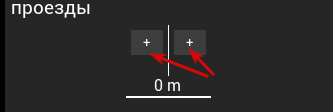
По умолчанию создается полоса движения для транспортных средств (проезд). Для изменения параметров структурного элемента достаточно кликнуть по нему. Далее в списке «Функция» можно переопределить тип структурного элемента (проезд, велодорожка, газон, парковка, тротуар) и задать ширину полосы и количество полос.
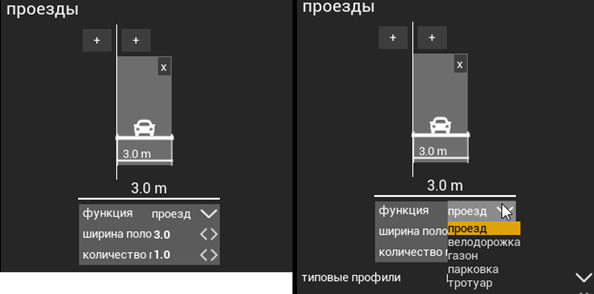
Для добавления дополнительных структурных элементов следует заново нажать «+» справа или слева от оси проезда.
Указать величину радиуса сопряжения, выбрать полилинию в качестве оси проезда и нажать кнопку «Назначить элемент». В результате вдоль указанной полилинии будет создан проезд по заданным параметрам с добавленными структурными элементами.
Для удаления объектов типа «Проезд» выбрать созданный проезд в рабочем пространстве и нажать кнопку «Убрать элемент». При этом проезд будет удален, а полилиния-ось останется.
Создать проезд по типовому профилю
Для создания проезда по типовому профилю необходимо в списке «Типовые профили» выбрать один из типовых профилей (любой, кроме профиля Кастомный).
Указать величину радиуса сопряжения, выбрать полилинию в качестве оси проезда и нажать кнопку «Назначить элемент». В результате вдоль указанной полилинии будет создан проезд по заданным параметрам с добавленными структурными элементами.
Для удаления объектов типа «Проезд» выбрать созданный проезд в рабочем пространстве и нажать кнопку «Убрать элемент». При этом проезд будет удален, а полилиния-ось останется.
Создать проезд по типовому профилю
Для создания проезда по типовому профилю необходимо в списке «Типовые профили» выбрать один из типовых профилей (любой, кроме профиля Кастомный).
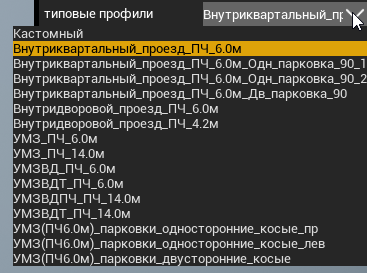
После выбора типового профиля, все его структурные элементы появятся в поле с графическим отображением. Для редактирования любого структурного элемента необходимо кликнуть по нему и вызвать параметры элемента, которые можно изменить.
Для создания проезда выбрать полилинию в качестве оси проезда и нажать кнопку «Назначить элемент». В результате вдоль указанной полилинии будет создан проезд по заданным параметрам.
Для удаления объектов типа «Проезд» выбрать созданный проезд в рабочем пространстве и нажать кнопку «Убрать элемент». При этом проезд будет удален, а полилиния - ось останется.
Для создания проезда выбрать полилинию в качестве оси проезда и нажать кнопку «Назначить элемент». В результате вдоль указанной полилинии будет создан проезд по заданным параметрам.
Для удаления объектов типа «Проезд» выбрать созданный проезд в рабочем пространстве и нажать кнопку «Убрать элемент». При этом проезд будет удален, а полилиния - ось останется.
Наземный паркинг
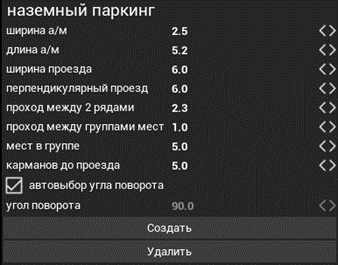
- Ширина а/м — ширина машиноместа (по умолчанию: 2,5 м).
- Длина а/м — длина машиноместа (по умолчанию: 5,2 м).
- Ширина проезда / Перпендикулярный проезд — ширина основного и поперечного проезда.
- Проход между 2 рядами — ширина прохода между рядами.
- Проход между группами мест — ширина прохода между группами мест.
- Мест в группе / Карманов до проезда — конфигурация расстановки машиномест.
- Автовыбор угла поворота (чекбокс) — автоматический подбор оптимального угла ориентации.
- Создать / Удалить — создание паркинга по выбранному контуру или удаление объекта.
Подземный паркинг
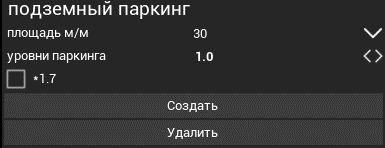
- Площадь м/м — площадь одного машиноместа: 30 или 35 м².
- Уровни паркинга — количество подземных уровней.
- ×1.7 (чекбокс) — повышающий коэффициент при использовании системы «Клаус».
- Создать / Удалить — создание по выбранному контуру или удаление объекта.

Инструмент «Свойства»
Инструмент предназначен для просмотра и редактирования текущих свойств выбранного в рабочем пространстве объекта. Для работы с инструментом необходимо выделить объект в рабочем пространстве и открыть панель «Свойства».

Инструмент «Инсоляции»
Инсоляция — степень попадания прямого солнечного света внутрь помещений или на участки территории. Инструмент содержит общие настройки расчёта инсоляции, настройку инсоляционных фронтов, параметры инсоляционной линейки и инсоляционного элемента.
Общие настройки инсоляции
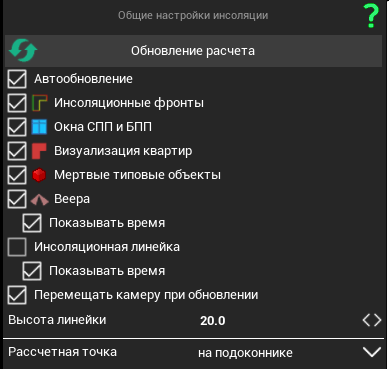
- Справка — справочные материалы по определению зоны инсоляции.
- Обновление расчёта — принудительный перерасчёт инсоляции для всех объектов.
- Автообновление (чекбокс) — автоматический перерасчёт при изменении положения объектов.
- Инсоляционные фронты (чекбокс) — отображение инсоляционных фронтов на фасадах зданий.
- Окна СПП и БПП (чекбокс) — отображение окон для секций повторного применения.
- Визуализация квартир (чекбокс) — цветовая индикация квартир. Серый – норматив по инсоляции квартира проходит, красный — не проходит норматив по инсоляции.
- Мёртвые типовые объекты (чекбокс) — подсветка СПП и БПП с нарушениями инсоляции.
- Веера (чекбокс) — отображение секторов конуса инсоляции для индивидуальных окон.
- Инсоляционная линейка (чекбокс) — расчёт инсоляции в реальном времени при перемещении курсора по фасадам.
- Перемещать камеру при обновлении (чекбокс) — автоматическое зумирование при обновлении расчёта.
- Высота линейки — высота отображения вееров в метрах (по умолчанию: 10).
- Расчётная точка — положение расчётной точки: «На подоконнике» или «Середина окна».
Настройки фронтов
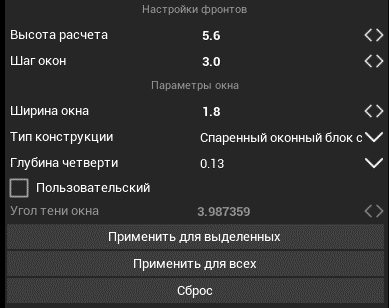
- Высота расчёта — высота в метрах для расчёта инсоляционного фронта (по умолчанию: 5,6 м).
- Шаг окон — расстояние между расчётными точками на фронте.
- Ширина окна — ширина окна в метрах.
- Тип конструкции — пресет оконного блока из библиотеки типовых решений.
- Глубина четверти — глубина оконной четверти (по умолчанию: 0,13 м).
- Пользовательский (чекбокс) — ручной ввод угла тени вместо автоматического расчёта.
- Применить для всех выделенных / Применить для всех / Сброс — управление применением параметров.
Параметры линейки
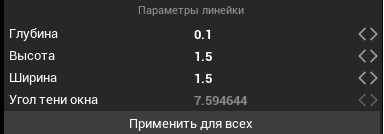
- Глубина — глубина расчётной точки (по умолчанию: 0,1 м).
- Высота / Ширина — параметры моделируемого окна (по умолчанию: 1,5 × 1,5 м).
- Угол тени окна — автоматически рассчитанное значение по введённым параметрам.
- Применить для всех — применяет параметры ко всем расчётным точкам в проекте.
Параметры инсоляционного элемента
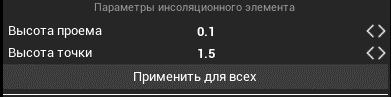
- Высота проёма – задаёт высоту проёма инсоляционного элемента. Значение по умолчанию: 0,1 м.
- Высота точки – задаёт высоту расчётной точки относительно низа проёма. Значение по умолчанию: 1,5 м.
- Применить для всех – применяет заданные параметры ко всем инсоляционным элементам на сцене.
Инструмент «ТЭП»
ТЭП (технико-экономические показатели) — совокупность показателей, характеризующих площади и рентабельность проектируемых зданий. Расчёт выполняется автоматически при наличии в рабочем пространстве хотя бы одного проектируемого жилого здания.
Виджет ТЭП
Виджет с общими ТЭП отображается в левом верхнем углу экрана. Переключение режима отображения (общие / выделенные объекты) выполняется через чекбокс в правом верхнем углу виджета.
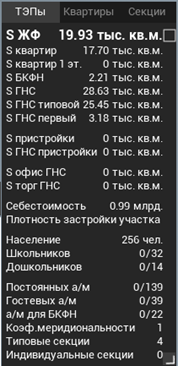
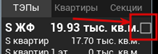
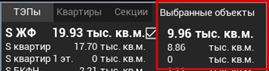
Вкладки «Секции» и «Квартиры» предоставляют детальную информацию по секциям и квартирографии для выбранных объектов. Вкладка «Квартиры» поддерживает краткий и подробный (чекбокс «Подробно») режим.
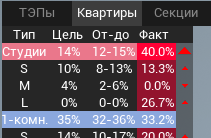

Расчётные показатели и настройки. Виджет настроек расчета ТЭП
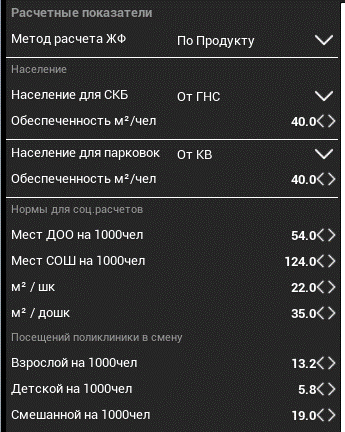
Метод расчета ЖФ – выбрать метод расчета продаваемой площади. Доступно 2 метода:
Население для СКБ – выбрать метод расчета количества населения. Доступно 2 метода:
Обеспеченность м2/чел – указать количество квадратных метров на 1 жильца.
Население для парковок - выбрать метод расчета количества машиномест от количества населения. Доступно 2 метода:
Обеспеченность м2/чел – указать количество квадратных метров на 1 жильца для расчета парковок.
Мест ДОО на 1000 чел – указать количество мест в детских садах на 1000 человек населения.
Мест СОШ на 1000 чел - указать количество мест в школах на 1000 человек населения.
м2/шк – указать количество квадратных метров на 1 школьника.
м2/дошк - указать количество квадратных метров на 1 дошкольника.
Взрослой на 1000 чел – указать количество посещений взрослой поликлиники на 1000 человек населения.
Детской на 1000 чел - указать количество посещений детской поликлиники на 1000 человек населения.
Смешанной на 1000 чел - указать количество посещений смешанной поликлиники на 1000 человек населения.
- По Продукту – выполнять расчет по постоянным значениям площадей для секций каждого типа.
- ГНС – выполнять расчет с применением коэффициента, который отражает процент продаваемой площади от ГНС. ГНС – это суммарная поэтажная площадь измеряемая в Габаритах Наружных Стен по внешнему обмеру. По умолчанию значение коэффициента равно 0,65. Для изменения, новое значение необходимо вписать в строку «Коэфф. ЖФ от ГНС».
Население для СКБ – выбрать метод расчета количества населения. Доступно 2 метода:
- От ГНС – выполнять расчет с учетом количества квадратных метров на человека, площадь вычислять от ГНС.
- От КВ - выполнять расчет с учетом количества квадратных метров на человека, площадь вычислять от квартир.
Обеспеченность м2/чел – указать количество квадратных метров на 1 жильца.
Население для парковок - выбрать метод расчета количества машиномест от количества населения. Доступно 2 метода:
- От ГНС – выполнять расчет с учетом количества квадратных метров на человека, площадь вычислять от ГНС.
- От КВ - выполнять расчет с учетом количества квадратных метров на человека, площадь вычислять от квартир.
Обеспеченность м2/чел – указать количество квадратных метров на 1 жильца для расчета парковок.
Мест ДОО на 1000 чел – указать количество мест в детских садах на 1000 человек населения.
Мест СОШ на 1000 чел - указать количество мест в школах на 1000 человек населения.
м2/шк – указать количество квадратных метров на 1 школьника.
м2/дошк - указать количество квадратных метров на 1 дошкольника.
Взрослой на 1000 чел – указать количество посещений взрослой поликлиники на 1000 человек населения.
Детской на 1000 чел - указать количество посещений детской поликлиники на 1000 человек населения.
Смешанной на 1000 чел - указать количество посещений смешанной поликлиники на 1000 человек населения.
Расчёт потребности в парковках
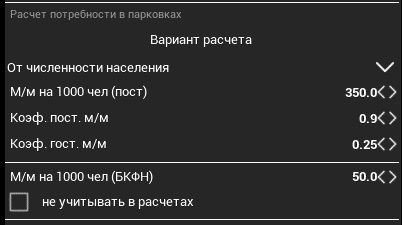
Доступные методы расчёта:
По умолчанию выбран вариант «От численности населения».
Дополнительные параметры, которые влияют на расчет потребности парковок:
- От численности населения
- От средней площади квартир
- От S квартир и нормы обеспеченности (Москва)
- От S квартир и нормы обеспеченности (Казань)
- От S квартир и нормы обеспеченности
По умолчанию выбран вариант «От численности населения».
Дополнительные параметры, которые влияют на расчет потребности парковок:
- М/м на 1000 чел (пост) – норма машиномест постоянного хранения на 1000 человек населения.
- Коэф. пост. м/м – коэффициент учета постоянных машиномест.
- Коэф. гост. м/м – коэффициент, показывающий долю гостевых машиномест от количества машиномест постоянного хранения, без влияния коэффициента учета постоянных машиномест.
- М/м на 1000 чел (БКФН) – норма машиномест для БКФН на 1000 человек.
- Не учитывать в расчетах (чекбокс) – в активном состоянии не производить расчет нормы машиномест для БКФН. По умолчанию неактивен.
Настройки отображения и экспорта
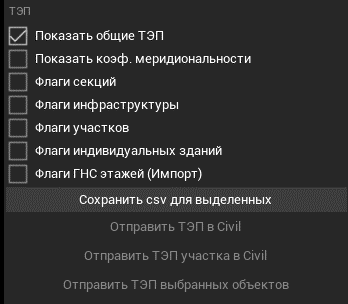
- Показать общие ТЭП (чекбокс) — включение/отключение виджета.
- Показать коэффициент меридиональности (чекбокс) – показать коэффициент, который отображает долю меридиональных секций в рабочем пространстве.
- Флаги секций / инфраструктуры / участков / индивидуальных зданий — настройка отображения информационных флагов над объектами.
- Сохранить csv для выделенных — экспорт ТЭП выделенных объектов в файл .csv.
- Отправить ТЭП в Civil — экспорт общих ТЭП в Autodesk Civil 3D в табличной форме.
- Отправить ТЭП участка в Civil — экспорт ТЭП в пределах выделенного участка.
- Отправить ТЭП выбранных объектов — экспорт ТЭП для выделенных объектов в Civil 3D.

Инструмент «ОИДП»
Инструмент предназначен для назначения и применения свойств ОИДП для проектируемых жилых секций и площадок.
Свойства ОИДП
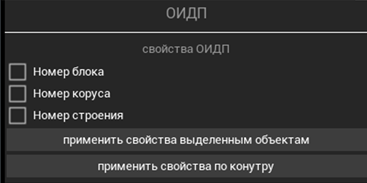
- Номер блока / Номер корпуса / Номер строения — назначение нумерации с указанного значения. Активация чекбокса включает отображение номера после применения.
- Применить свойства выделенным объектам — присваивает свойства выбранным секциям.
- Применить свойства по контуру — присваивает свойства всем секциям в пределах выбранного контура.
Создание групп и активация блоков

- Включить кнопки активации блоков (чекбокс) — отображение кнопок активации у каждой секции.
- Создать группы вокруг объектов — создаёт группу для выделенных секций; соприкасающиеся секции объединяются, отдельностоящие получают индивидуальную группу.
Экспорт и дополнительные инструменты
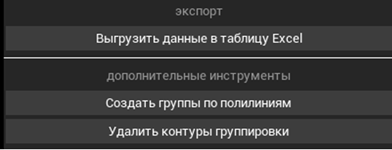
- Выгрузить данные в таблицу Excel — экспорт показателей выбранных секций (номера блока/корпуса/строения, этажность, артикул, ТЭП ГНС).
- Создать группы по полилиниям — создаёт группы для каждой полилинии по секциям внутри контура.
- Удалить контуры группировки — удаляет все созданные группировки по контурам.
Инструмент «Зоны парковок»
Инструмент предназначен для оценки необходимого количества парковочных мест в соответствии с методическими рекомендациями Министерства транспорта РФ. Для корректной работы необходимо предварительно загрузить данные о зданиях через панель «Карты» и разместить жилые секции на участке.
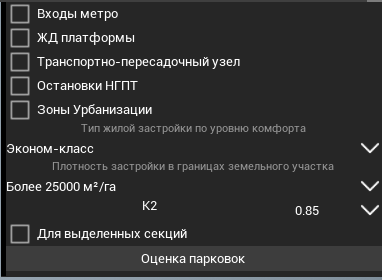
- Входы в метро / ЖД платформы / ТПУ / Остановки НГПТ / Зоны урбанизации — отображение соответствующих объектов-маркеров на сцене.
- Тип жилой застройки — класс жилья: Специализированный, Муниципальный, Эконом, Комфорт, Премиум/Бизнес.
- Плотность застройки — значение плотности на участке (от <15 000 до >25 000 м²/га).
- К2 — уточняющий коэффициент доступности общественного транспорта: 0,7 или 0,85.
- Для выделенных секций (чекбокс) — расчёт только для выбранных секций.
- Оценка парковок — выбрать полилинию участка и нажать кнопку; результат выводится в таблицу с возможностью экспорта в Excel.

Инструмент «Квартиры»
Инструмент предназначен для работы с квартирографией стандартных жилых секций: отображения данных о квартирах и подбора вариантов для замены секций.
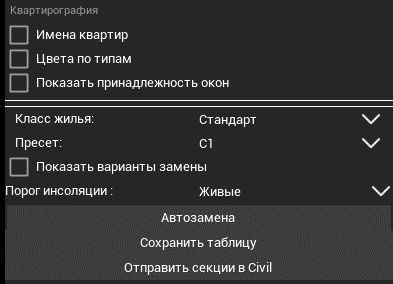
- Имена квартир (чекбокс) — отображение имён квартир внутри секций.
- Цвета по типам (чекбокс) — цветовая индикация квартир по типу.
- Показать принадлежность окон (чекбокс) — индикация принадлежности окон к инсолируемым помещениям.
- Класс жилья / Пресет — параметры поиска вариантов замены секций.
- Показать варианты замены (чекбокс) — отображение кнопок замены у каждой секции.
- Порог инсоляции — критерий отбора секций при автозамене: Мёртвые / Живые.
- Автозамена — раскрывает блок с первыми 5 вариантами замены.
- Сохранить таблицу — экспорт квартирографии в Excel.
- Отправить секции в Civil — экспорт жилых секций в Autodesk Civil 3D.

Инструмент «Сценарии»
Инструмент предназначен для автоматической генерации вариантов застройки в пределах заданного участка. Доступны четыре сценария генерации. Исходные данные: загруженные ГИС-данные и предварительно созданная замкнутая полилиния.
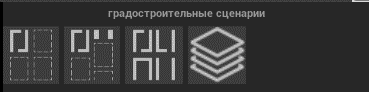
Регулярная сетка
Алгоритм расставляет структурные элементы по регулярно распределённым узлам участка. Расстановка начинается с объектов максимального объёма, учитывает границу участка, исключает размещение на зонах СЗЗ и выбирает ориентацию кварталов по прохождению инсоляции.
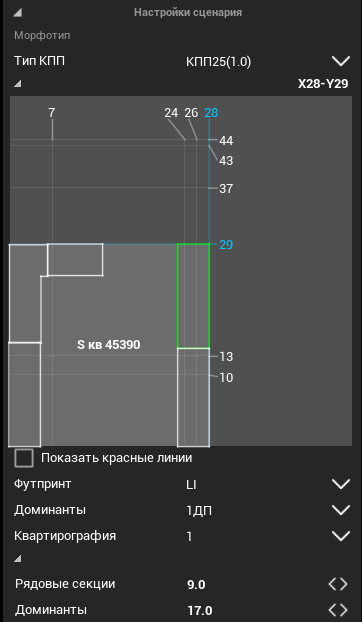
- Тип КПП — квартал повторного применения; текущий тип: КПП25(1.0).
- Футпринт — топология квартала: LI или U.
- Доминанты — количество и расположение доминантных секций.
- Квартирография — вариант квартирографии для КПП.
- Этажность рядовых секций / Доминант — максимальная этажность.
- Высоты этажей — первый этаж, рядовой этаж, парапет.
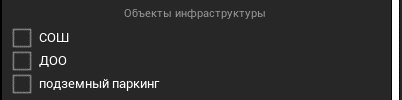
- СОШ / ДОО / Подземный паркинг (чекбоксы) — размещение инфраструктуры алгоритмом автоматически.
- Бульвар (чекбокс) — создание квартала с бульваром.
- Демонтаж (чекбокс) — автоматическое удаление существующих зданий в пределах участка.

- Применить — запуск сценария для выбранной полилинии/участка.
- Завершить процесс — прерывание сценария.

Нерегулярная сетка
Алгоритм аналогичен «Регулярной сетке», но использует нерегулярно распределённые узлы. Более адаптивен для участков со сложной геометрией. Набор настроек идентичен сценарию «Регулярная сетка».
Кастомная застройка
Алгоритм создаёт жилые блоки из секций с заданными пользователем длиной и шириной. После расстановки выполняет поэтажный рост секций с учётом инсоляционных ограничений.
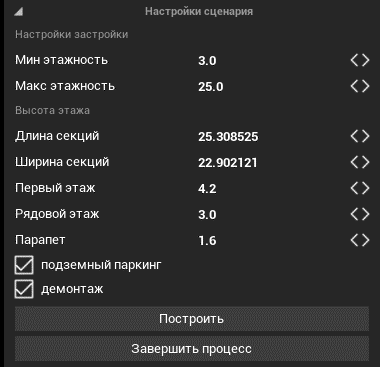
- Мин / Макс этажность — диапазон этажности для создаваемых секций.
- Длина / Ширина секций — габариты кастомных секций.
- Высоты этажей и парапета — первый этаж, рядовой, парапет.
- Подземный паркинг / Демонтаж (чекбоксы) — размещение паркинга и очистка участка.
- Построить / Завершить процесс — запуск или остановка сценария.
Массинг (инсоляционная горка)
Алгоритм создаёт жилые блоки из секций с заданными пользователем длиной и шириной. После расстановки выполняет поэтажный рост секций с учётом инсоляционных ограничений.
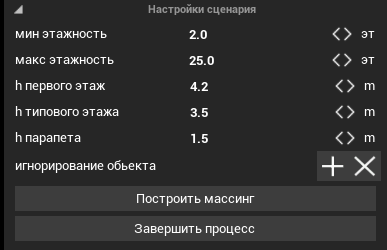
- Мин / Макс этажность — диапазон этажности массинга.
- Высоты этажей — первый, типовой, парапет.
- Игнорирование объекта — добавление/удаление зданий в режим игнорирования при расчёте инсоляции.
- Построить массинг — выбрать полилинию и нажать кнопку для расчёта.
- Завершить процесс — прерывание построения.
Активные сценарии
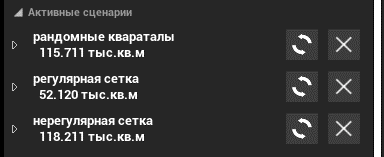
После генерации все результаты доступны в блоке «Активные сценарии». Для каждого сценария отображается название и суммарная жилая площадь. Кнопка обновления пересчитывает сценарий после корректировки параметров. Кнопка закрытия удаляет сценарий из списка. По клику на сценарий доступны вкладки: «Свойства», «Аналитика», «ТЭП».

Инструмент «Визуализация»
Инструмент предназначен для настройки визуальных эффектов сцены: освещения, материалов, теней, стилей отображения.
Виджет содержит три вкладки:
Виджет содержит три вкладки:
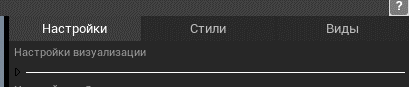
- Настройки — управление общими параметрами: материал и цвет объектов по типам, параметры небосвода (облачность, туман, интенсивность солнца, цвета), подложка, основной источник света.
- Стили — выбор предустановленного стиля визуализации.
- Виды — создание и сохранение видовых точек; переход между сохранёнными видами; создание рендеров через инструменты блока «Изображение».
Вкладка «Настройки»
Инструменты для настройки отображения объектов на сцене, небосвода, подложки и источников света.
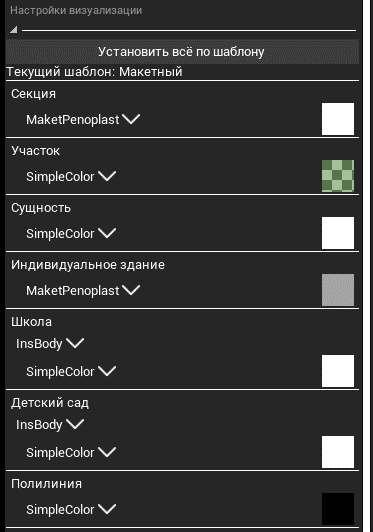
Настройки визуализации
Под строкой с указанием выбранного текущего стиля (шаблона) расположены настройки для различных типов объектов из которых состоит проект: Секция, Участок, Сущность, Индивидуальное здание, Школа, Детский сад, Полилиния. Набор визуальных настроек для всех типов объектов одинаков и содержит:
- Материал (список) – выбрать из списка материал и применить его для всех объектов данного типа.
- Цвет (цветовая палитра) – выбрать цвет в цветовой палитре и назначить его для всех объектов данного типа.
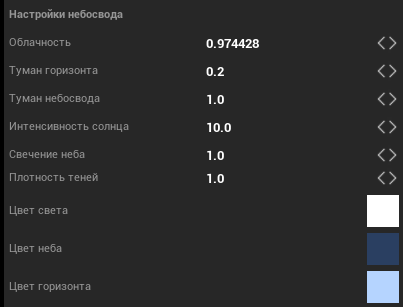
Настройки небосвода
- Облачность (поле ввода) – задать плотность облаков на небосводе.
- Туман горизонта (поле ввода) – задать степень туманности над горизонтом.
- Туман небосвода (поле ввода) – задать степень туманности небосвода.
- Интенсивность солнца (поле ввода) – задать интенсивность освещения от основного источника света (солнца).
- Свечение неба (поле ввода) – задать степень отражения света от небосвода.
- Плотность теней (поле ввода) – задать степень размытия теней.
- Цвет света (цветовая палитра) – задать цвет света от основного источника света.
- Цвет неба (цветовая палитра) – задать цвет небосвода. Отраженный свет также принимает выбранный цвет.
- Цвет горизонта (цветовая палитра) – задать цвет линии горизонта

Подложка
- Цвет подложки (цветовая палитра) – задать цвет подложки.
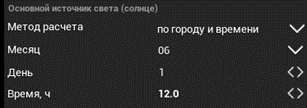
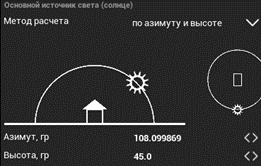
Основной источник света (солнце)
- Метод расчета (список) – выбрать из списка метод расчета положения солнца на небосводе. Доступные методы: по городу и времени, по азимуту и высоте.
o По городу и времени - указать месяц года, день месяца и время в часах. Положение солнца автоматически меняется в зависимости от значений параметров
o По азимуту и высоте – для определения положения солнца указать значение азимута и высоты солнца в градусах. Для пояснения на схемах изображены линии возможного положения солнца в зависимости от изменения азимута и высоты.

Управление стилями
- Отменить изменения (кнопка) – выполнить сброс настроек стиля на значения по умолчанию.
- Сохранить в (кнопка) – сохранить текущие настройки стиля в файл:
o выставить необходимые настройки и параметры стиля для объектов
o нажать кнопку
o в появившемся диалоговом окне указать путь сохранения и имя файла
o нажать кнопку «Сохранить»
- Загрузить из (кнопка) – загрузить сохраненный стиль из файла:
o нажать кнопку
o в появившемся диалоговом окне указать файл сохраненного стиля
o нажать кнопку «Открыть»
Вкладка «Стили»
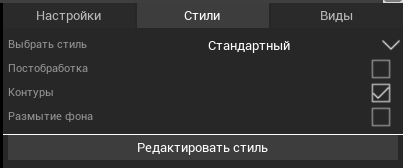
- Выбрать стиль (список) – выбрать стиль визуализации из списка пресетов и применить к объектам на сцене настройки стиля.
- Постобработка (список) – включить постобработку света, отражений и теней. Постобработка делает сцену более реалистичной.
- Контуры (чекбокс) – отключить/включить отображение контуров в текущем стиле. По умолчанию контура включены.
- Размытие фона (чекбокс) – включить эффект размытия объектов на заднем плане. Чем дальше объект от камеры, тем выше степень размытия.
- Редактировать стиль (кнопка) – перейти на вкладку настроек для редактирования текущего стиля.
Вкладка «Виды»
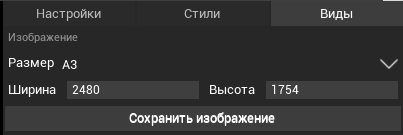
Изображение
- Размер (список) – выбрать размер изображения. Доступные значения: А1, А2, А3, А4, Другой.
- Ширина (строка ввода) – по умолчанию выводится ширина изображения в зависимости от выбранного формата в списке «Размер». Вместо стандартного значения можно ввести другое.
- Высота (строка ввода) - по умолчанию выводится высота изображения в зависимости от выбранного формата в списке «Размер». Вместо стандартного значения можно ввести другое.
- Сохранить изображение (кнопка) – нажать чтобы сохранить изображение. В диалоговом окне указать путь с именем файла. Изображение сохраняется в формате PNG.
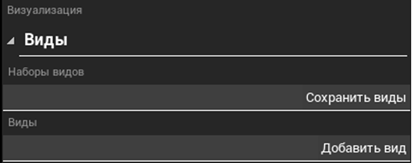
Виды
- Наборы видов (строка ввода и кнопка «Сохранить виды») – создать набор видов:
o указать имя
o нажать кнопку «Сохранить виды»
o будет создан набор видов, куда будут сохранены все созданные виды. Если выбран созданный ранее набор и нажата кнопка «Сохранить виды», появится диалоговое окно с запросом подтверждения перезаписи набора.
- Виды (строка ввода и кнопка «Добавить вид») – добавление вида:
o выставить камеру на точку с требуемым видом на проект
o ввести имя вида
o нажать кнопку «Добавить вид»
o Текущий вид будет внесен в список видов с указанным именем. Внимание! Вид в списке не является сохраненным пока не сохранен набор видов – перезагрузка R2 сбрасывает список созданных видов.
Работа с созданными видами
После того как вид создан, он отображается в общем списке с присвоенным ему именем и подписью стиля визуализации, который был применен при создании вида. Клик по выбранному виду перемещает камеру на выбранный вид.
При наведении курсора на вид в списке, справа появляется пиктограмма с изображением гаечного ключа.
После того как вид создан, он отображается в общем списке с присвоенным ему именем и подписью стиля визуализации, который был применен при создании вида. Клик по выбранному виду перемещает камеру на выбранный вид.
При наведении курсора на вид в списке, справа появляется пиктограмма с изображением гаечного ключа.
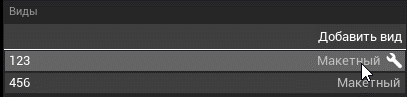
Нажатие на пиктограмму активирует инструменты редактирования вида:
- список стилей - переключить стиль визуализации не переходя на вид
- пиктограмма с галочкой - подтверждение выбора нового стиля
- пиктограмма с мусорной корзиной - удаление выбранного стиля.

Инструмент «Экспорт»
Отправка в Civil
Инструмент позволяющий сформировать набор данных в R2 и экспортировать их в Civil 3D.
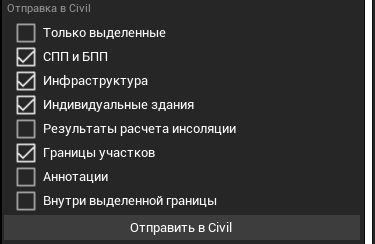
- Только выделенные (чекбокс) – включить в набор для экспорта только выделенные объекты.
- СПП и БПП (чекбокс) - включить в набор для экспорта секции СПП (секция повторного применения) и БПП (башня повторного применения).
- Инфраструктура (чекбокс) - включить в набор для экспорта инфраструктурные объекты.
- Индивидуальные здания (чекбокс) - включить в набор для экспорта индивидуальные здания.
- Результаты расчета инсоляции (чекбокс) - включить в набор для экспорта результаты расчета инсоляции («веера», инсоляционные фронты).
- Границы участка (чекбокс) - включить в набор для экспорта границы участка.
- Аннотации (чекбокс) - включить в набор для экспорта аннотации (текст).
- Внутри выделенной границы (чекбокс) - включить в набор для экспорта все объекты внутри выделенной границы.
- Отправить в Civil (кнопка) – выполнить экспорт данных в Civil 3D:
o выбрать в рабочем пространстве объекты для экспорта
o выставить необходимые чекбоксы для определения набора экспортированных объектов
o нажать кнопку для экспорта сформированного набора объектов в Civil 3D.
Экспорт мешей в FBX
Инструменты для преобразования и сохранения mesh-геометрии в формат FBX. Запуск вэб-сервиса 3для загрузки и просмотра геометрии в формате FBX. Формирование кода для вставки окна в рабочие доски (например, Holst).
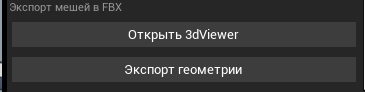
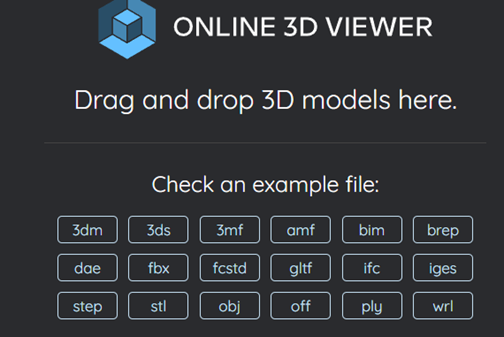
- Открыть 3dViewer (кнопка) – нажать кнопку чтобы запустить вэб-сервис для загрузки, просмотра и работы с файлами FBX. С помощью сервиса можно открыть большинство поплярных 3D-форматов.
- Экспорт геометрии (кнопка) – выделить mesh-геометрию (здания, площадки и т. д.) и нажать кнопку. После чего в диалоговом окне выбрать путь сохранения и указать название файла. В результате, по указанному пути будет создан файл FBX с указанным названием, в рабочем пространстве R2 будет отображено предупреждение, что в память сохранен код объекта iframe для вставки окна 3dViewer в рабочих досках. После нажатия в предупреждении кнопки «ОК» в браузере будет открыта вкладка сервиса 3dViewer с экспортированной геометрией.

Инструмент «Импорт»
Инструмент предназначен для загрузки 3D-моделей из внешних файлов и последующего построения инсоляционных фронтов по загруженной геометрии.
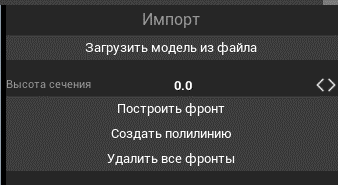
- Загрузить модель из файла — открывает диалог выбора файла формата FBX или OBJ.
- Высота сечения — высота горизонтального сечения для построения фронта или полилинии.
- Построить фронт — построение инсоляционного фронта для загруженной модели.
- Создать полилинию — построение полилинии по горизонтальному сечению модели.
- Удалить все фронты — удаление всех построенных фронтов и полилиний.
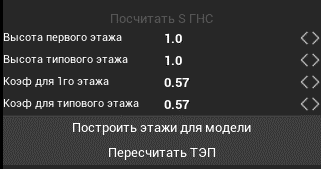
- Расчёт площадей — задание высот этажей и коэффициентов для расчёта S ГНС загруженной модели. Кнопка «Построить этажи» создаёт поэтажные срезы; «Пересчитать ТЭП» обновляет расчёт.

Инструмент «Отладка»
Инструмент предназначен для управления настройками качества отображения графики в рабочем пространстве.
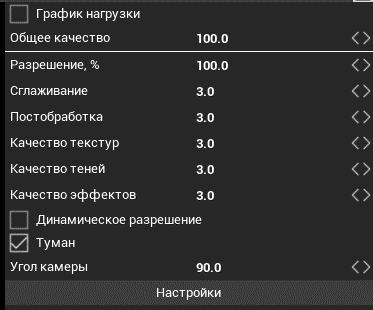
- График нагрузки (чекбокс) — отображение графика потребления ресурсов.
- Общее качество — единый параметр от 0 до 100, управляющий всеми настройками отображения.
- Разрешение, % — качество разрешения графики (0–100%).
- Сглаживание — плавность пикселей, устраняет «лесенки» линий.
- Постобработка — реалистичность сцены за счёт отражённого света.
- Качество текстур / теней / эффектов — детальные параметры (от 0 до 3).
- Угол камеры — поле зрения камеры.
- Настройки — переход в окно общих настроек платформы R2.
ИНТЕГРАЦИЯ С AUTODESK CIVIL 3D
R2.Градостроительный обеспечивает двусторонний обмен данными с Autodesk Civil 3D посредством плагина R2.Civil, входящего в комплект поставки. Интеграция позволяет передавать геометрию секций и таблицы ТЭП из R2 в Civil 3D, а также использовать Civil 3D для выполнения проверочных расчётов инсоляции на последующих стадиях проектирования.
Установка плагина R2.Civil
Плагин R2.Civil входит в комплект поставки ПО «R2.Градостроительный». Для его установки:
1.Убедиться, что Autodesk Civil 3D установлен на компьютере.
2.Убедиться что все сеансы Civil 3D закрыты
3.Открыть папку с дистрибутивом R2.Градостроительный.
4.Запустить установщик плагина R2.Civil и следовать инструкциям на экране.
5.После завершения установки запустить Autodesk Civil 3D.
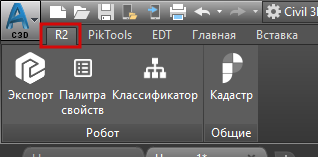
6.Убедиться в наличии вкладки или панели «R2» в интерфейсе Civil 3D.
1.Убедиться, что Autodesk Civil 3D установлен на компьютере.
2.Убедиться что все сеансы Civil 3D закрыты
3.Открыть папку с дистрибутивом R2.Градостроительный.
4.Запустить установщик плагина R2.Civil и следовать инструкциям на экране.
5.После завершения установки запустить Autodesk Civil 3D.
6.Убедиться в наличии вкладки или панели «R2» в интерфейсе Civil 3D.
БЫСТРЫЙ СТАРТ: АНАЛИЗ ПОТЕНЦИАЛА ПЛОЩАДКИ
1.Запустить R2.Градостроительный (меню «Пуск» → ярлык «R2 2025»).
2.В панели «Карты»: выбрать город, активировать слой «Здания» OSM, включить растровую подложку.
3.С помощью виджета примитивов начертить замкнутую полилинию по границам проектируемого участка.
4.В панели «Ограничения» → «Участок» нажать «Задать участок».
5.В панели «Жильё» выбрать тип и артикул секции, настроить этажность, нажать «Поставить» и разместить секции на участке.
6.Панель «ТЭП» автоматически рассчитает основные показатели — виджет ТЭП отобразится в левом верхнем углу.
7.В панели «Инсоляция» нажать «Обновление расчёта» для отображения инсоляционных фронтов.
8.В панели «Проекты» ввести имя проекта и нажать «Сохранить как новый проект».
2.В панели «Карты»: выбрать город, активировать слой «Здания» OSM, включить растровую подложку.
3.С помощью виджета примитивов начертить замкнутую полилинию по границам проектируемого участка.
4.В панели «Ограничения» → «Участок» нажать «Задать участок».
5.В панели «Жильё» выбрать тип и артикул секции, настроить этажность, нажать «Поставить» и разместить секции на участке.
6.Панель «ТЭП» автоматически рассчитает основные показатели — виджет ТЭП отобразится в левом верхнем углу.
7.В панели «Инсоляция» нажать «Обновление расчёта» для отображения инсоляционных фронтов.
8.В панели «Проекты» ввести имя проекта и нажать «Сохранить как новый проект».
АВТОМАТИЧЕСКАЯ ГЕНЕРАЦИЯ ЗАСТРОЙКИ
1.Подготовить участок: загрузить геоданные, начертить полилинию, назначить участок.
2.При необходимости нанести СЗЗ в панели «Ограничения».
3.Открыть панель «Сценарии» и выбрать тип сценария (Регулярная сетка, Нерегулярная сетка или Кастомная застройка).
4.Настроить параметры сценария: тип КПП, этажность, высоты этажей, объекты инфраструктуры.
5.Выделить полилинию или участок в рабочем пространстве и нажать кнопку «Применить».
6.Дождаться завершения генерации; результаты отобразятся в блоке «Активные сценарии».
7.При необходимости скорректировать расстановку вручную, после чего обновить ТЭП и инсоляцию.
2.При необходимости нанести СЗЗ в панели «Ограничения».
3.Открыть панель «Сценарии» и выбрать тип сценария (Регулярная сетка, Нерегулярная сетка или Кастомная застройка).
4.Настроить параметры сценария: тип КПП, этажность, высоты этажей, объекты инфраструктуры.
5.Выделить полилинию или участок в рабочем пространстве и нажать кнопку «Применить».
6.Дождаться завершения генерации; результаты отобразятся в блоке «Активные сценарии».
7.При необходимости скорректировать расстановку вручную, после чего обновить ТЭП и инсоляцию.
ПЕРЕДАЧА ДАННЫХ В AUTODESK CIVIL 3D
1.Убедиться, что Autodesk Civil 3D открыт и плагин R2.Civil установлен (см. раздел 7.1).
2.В R2.Градостроительный подготовить проект: расставить секции, рассчитать ТЭП.
3.Для передачи секций: выделить объекты для отправки в рабочем пространстве, панель «Экспорт» - активировать чекбоксы для каждого необходимого типа объектов для отправки - кнопка «Отправить в Civil»; переключиться в Civil 3D.
4.Для передачи ТЭП: панель «ТЭП» → кнопка «Отправить ТЭП в Civil»; переключиться в Civil 3D, выполнить вставку таблицы.
5.Использовать переданные данные в Civil 3D для дальнейшего проектирования и выпуска документации.
2.В R2.Градостроительный подготовить проект: расставить секции, рассчитать ТЭП.
3.Для передачи секций: выделить объекты для отправки в рабочем пространстве, панель «Экспорт» - активировать чекбоксы для каждого необходимого типа объектов для отправки - кнопка «Отправить в Civil»; переключиться в Civil 3D.
4.Для передачи ТЭП: панель «ТЭП» → кнопка «Отправить ТЭП в Civil»; переключиться в Civil 3D, выполнить вставку таблицы.
5.Использовать переданные данные в Civil 3D для дальнейшего проектирования и выпуска документации.
ГЛОССАРИЙ
Управление камерой и навигация по сцене в рабочем пространстве Программы осуществляется с помощью мыши и клавиатуры.