
Когда требования к IFC-моделям оформляются в виде машиночитаемых правил IDS, проверка качества атрибутивного наполнения не должна ждать выгрузки в IFC. Вместо цикла «выгрузил → проверил → исправил → перевыгрузил» мы внедрили проверку внутрь Revit — теперь модель проверяется по IDS прямо в рабочей среде, без лишних выгрузок в IFC.
Почему стандартный подход неудобен?
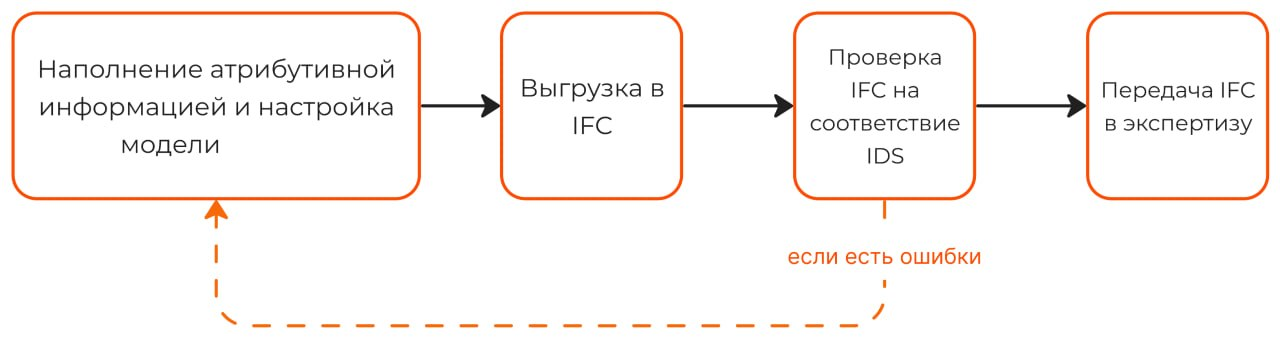
При подготовке ЦИМ (цифровой информационной модели) мы столкнулись с проблемой множественных итераций для запуска валидации по IDS, отнимающей большое количество времени.
Валидация IFC по IDS - отличное решение для контроля модели, но существует проблема того, что она слишком поздно включается в процесс. Если ошибка обнаруживается только после экспорта, проектировщик вынужден возвращаться в Revit, исправлять модель и снова запускать выгрузку.
При подготовке ЦИМ (цифровой информационной модели) мы столкнулись с проблемой множественных итераций для запуска валидации по IDS, отнимающей большое количество времени.
Валидация IFC по IDS - отличное решение для контроля модели, но существует проблема того, что она слишком поздно включается в процесс. Если ошибка обнаруживается только после экспорта, проектировщик вынужден возвращаться в Revit, исправлять модель и снова запускать выгрузку.
Что мы сделали
Мы решили использовать IDS не только как формат финальной проверки IFC, но и как источник правил для контроля модели прямо в Revit.
Идея простая: если требование уже описано в IDS, его можно интерпретировать до экспорта и проверить исходную модель заранее. Это позволяет перенести контроль качества туда, где ошибка исправляется быстрее всего — в рабочую BIM-среду.
Технически решение работает через связку из двух файлов:
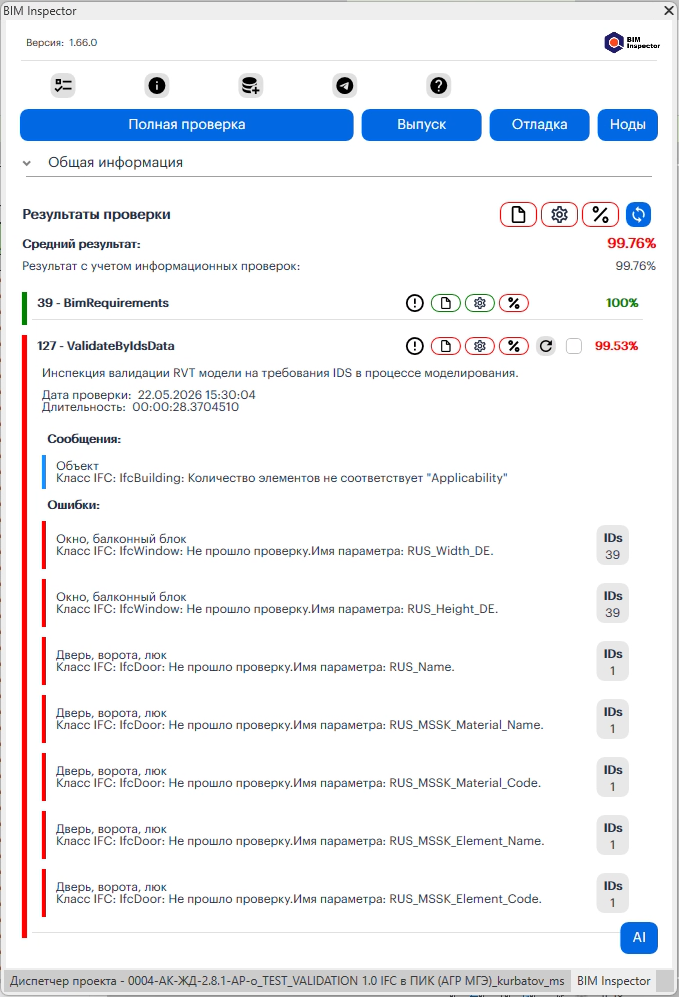
Инспекция читает IDS, сопоставляет требования через файл маппинга и проверяет заполнение данных прямо в RVT. Важное замечание на момент создания статьи — в первой итерации разработки инспекции мы подготовили ее для внутренней методики подготовки модели под выгрузку ЦИМ (все элементы, выгружаемые в IFC имею заполненный параметр IfcExportAs) . Подробная технология описана в нашем гайде.
Мы решили использовать IDS не только как формат финальной проверки IFC, но и как источник правил для контроля модели прямо в Revit.
Идея простая: если требование уже описано в IDS, его можно интерпретировать до экспорта и проверить исходную модель заранее. Это позволяет перенести контроль качества туда, где ошибка исправляется быстрее всего — в рабочую BIM-среду.
Технически решение работает через связку из двух файлов:
- IDS-файл с машиночитаемыми требованиями.
- Файл маппинга, который сопоставляет параметры Revit с финальными атрибутами в IFC.
Инспекция читает IDS, сопоставляет требования через файл маппинга и проверяет заполнение данных прямо в RVT. Важное замечание на момент создания статьи — в первой итерации разработки инспекции мы подготовили ее для внутренней методики подготовки модели под выгрузку ЦИМ (все элементы, выгружаемые в IFC имею заполненный параметр IfcExportAs) . Подробная технология описана в нашем гайде.
Что это изменило
Эффект не только в экономии времени. Мы перенесли контроль из стадии «после выгрузки» на стадию «до выгрузки». Проектировщик видит ошибку сразу в привычной среде и исправляет её без лишнего цикла экспорта.
В результате процесс подготовки ЦИМ изменился:
Это особенно важно там, где объём моделей и количество проверок уже не позволяют полагаться на ручной нормоконтроль. В нашем случае одномоментно ведется работа в среднем над 600 BIM-моделями.
Эффект не только в экономии времени. Мы перенесли контроль из стадии «после выгрузки» на стадию «до выгрузки». Проектировщик видит ошибку сразу в привычной среде и исправляет её без лишнего цикла экспорта.
В результате процесс подготовки ЦИМ изменился:
- вместо разовой проверки появляется непрерывный контроль;
- вместо ручной валидации — автоматическая инспекция;
- вместо позднего обнаружения ошибок — корректировки на ранней стадии проектирования, внутри самого процесса разработки модели.
Это особенно важно там, где объём моделей и количество проверок уже не позволяют полагаться на ручной нормоконтроль. В нашем случае одномоментно ведется работа в среднем над 600 BIM-моделями.
Почему это лучше масштабируется
Внутренние инструменты вроде спецификаций или Dynamo хороши для точечных задач, но плохо держат промышленную нагрузку. Нам было важно не просто автоматизировать одну проверку, а встроить её в повторяемый процесс, который работает на больших объёмах и остаётся актуальным при изменении требований.
Поэтому решение стало частью BIM Inspector — инструмента контроля качества моделей в экосистеме BIMTeam, который поддерживает фоновую автоматическую проверку и позволяет отслеживать изменения в модели без ручного запуска каждой валидации.
Внутренние инструменты вроде спецификаций или Dynamo хороши для точечных задач, но плохо держат промышленную нагрузку. Нам было важно не просто автоматизировать одну проверку, а встроить её в повторяемый процесс, который работает на больших объёмах и остаётся актуальным при изменении требований.
Поэтому решение стало частью BIM Inspector — инструмента контроля качества моделей в экосистеме BIMTeam, который поддерживает фоновую автоматическую проверку и позволяет отслеживать изменения в модели без ручного запуска каждой валидации.
Что дальше
Сейчас мы продолжаем развивать функционал этой проверки - делаем ее более универсальной.
Уже доработали:
Следующие важные шаги:
Одна из основных преследуемых целей - доработать инструмент так, чтобы он закрывал потребности широкой аудитории пользователей, независимо от используемой ими технологии подготовки ЦИМ.
Сейчас мы продолжаем развивать функционал этой проверки - делаем ее более универсальной.
Уже доработали:
- Добавили обработку сопоставления Revit категорий и IFC классов (опираемся не только на параметр IfcExportAs)
- Добавили возможность проверки элементов видимых на 3d виде, а не на всю модель
Следующие важные шаги:
- Доработать инспекцию для работы с версиями Revit 2023 и новее
- Создать проверку ТЭП внутри Revit
Одна из основных преследуемых целей - доработать инструмент так, чтобы он закрывал потребности широкой аудитории пользователей, независимо от используемой ими технологии подготовки ЦИМ.
Предложение
Хотим предложить вам попробовать использовать инспекцию бесплатно.
Мы настроили отдельное пространство «IFC в ПИК (АГР МГЭ)» с готовыми конфигурациями:
Хотим предложить вам попробовать использовать инспекцию бесплатно.
Мы настроили отдельное пространство «IFC в ПИК (АГР МГЭ)» с готовыми конфигурациями:
- Универсальные маски под RVT и IFC
- Преднастроенные правила для инспекции №127 “ValidateByIdsData”,
- Возможность использовать свои IDS и файл маппинга.
Вот несколько шагов для старта:
- Перейдите на bimteam.ru → BIM Inspector
- Оставьте заявку на демо тестирование для регистрации в системе, указав актуальный e-mail и напишите в комментариях о желании тестировать 127 инспекцию
- Скачайте и установите PikTools BOX
- Установите BIM Inspector через PikTools BOX
- Запустите Revit и откройте вашу модель
- Ознакомьтесь с инструкцией, настройте параметры в модели для указания правильного пути к IDS файлу и файлу маппинга
- Запустите полную проверку модели и получите отчёт по ошибкам
- Исправьте все ошибки до выгрузки модели в IFC
Вывод
Основная идея здесь простая: если требования уже формализованы в IDS, их можно использовать не только для контроля качества атрибутивного наполнения итогового файла IFC, но и для постоянного контроля атрибутивного наполнения модели в среде БИМ проектирования. Тогда проектировщик работает быстрее, ошибки ловятся раньше, а сроки и качество выпускаемой модели становятся более предсказуемыми.
Основная идея здесь простая: если требования уже формализованы в IDS, их можно использовать не только для контроля качества атрибутивного наполнения итогового файла IFC, но и для постоянного контроля атрибутивного наполнения модели в среде БИМ проектирования. Тогда проектировщик работает быстрее, ошибки ловятся раньше, а сроки и качество выпускаемой модели становятся более предсказуемыми.