
BIM-специалисты и проектировщики хорошо знакомы с ситуацией, когда финальный этап работы над моделью оказывается самым трудоёмким. Экспертиза требует строгого порядка в данных, спецификации — точности, а в модели информация часто разрознена. Семейства от разных производителей, параметры не унифицированы, многие поля пустуют. Ручное наведение порядка отнимает часы и не гарантирует отсутствия ошибок.
Инструмент «Склеить параметры» из набора PikTools.Общее решает эту системную проблему. Вместо точечных правок предлагается единая логика. Вместо рутины — автоматизация.
В этой статье представлены три рабочих сценария для подготовки к экспертизе ЦИМ и практические примеры настройки семейств кабельных лотков. Если вы уже знакомы с нашими предыдущими материалами, а именно со статьёй «Склейка как помощник в проектировании» и вебинаром «Как ускорить проектирование с помощью Склейки», то синтаксис формул и принципы фильтрации будут вам знакомы. Полное руководство содержится в инструкции «Склеить параметры».
Инструмент «Склеить параметры» из набора PikTools.Общее решает эту системную проблему. Вместо точечных правок предлагается единая логика. Вместо рутины — автоматизация.
В этой статье представлены три рабочих сценария для подготовки к экспертизе ЦИМ и практические примеры настройки семейств кабельных лотков. Если вы уже знакомы с нашими предыдущими материалами, а именно со статьёй «Склейка как помощник в проектировании» и вебинаром «Как ускорить проектирование с помощью Склейки», то синтаксис формул и принципы фильтрации будут вам знакомы. Полное руководство содержится в инструкции «Склеить параметры».
Часть 1. Экспертиза ЦИМ: три задачи, которые решает «Склеить параметры»
Современные требования МГЭ к цифровым информационным моделям делают недостаточным использование только визуального представления. Экспертиза требует корректных классов IFC, кодов по классификаторам МССК/КСИ и чётко определённых наборов атрибутов.
Принцип работы «Склеить параметры» максимально прозрачен. Вы составляете таблицу правил в Excel один раз, а инструмент мгновенно применяет эти правила ко всей модели. Ручные правки и повторяющиеся действия исключаются.
Современные требования МГЭ к цифровым информационным моделям делают недостаточным использование только визуального представления. Экспертиза требует корректных классов IFC, кодов по классификаторам МССК/КСИ и чётко определённых наборов атрибутов.
Принцип работы «Склеить параметры» максимально прозрачен. Вы составляете таблицу правил в Excel один раз, а инструмент мгновенно применяет эти правила ко всей модели. Ручные правки и повторяющиеся действия исключаются.
Сценарий 1. Назначение классов IFC
Проблема
При экспорте IFC классы назначаются по категориям элементов Revit. Если бы категории всегда совпадали с необходимыми классами, задача решалась бы автоматически. Однако на практике этого не происходит. Например, в категории «Оборудование» могут находиться и насос, и кровельная воронка. Для первого требуется класс IfcPump, для второй — IfcWasteTerminal. Revit же предлагает только один класс на категорию.
В руководстве по работе с IFC в Autodesk Revit рекомендуется заполнять параметр IfcExportAs вручную для каждого элемента. Альтернативный путь — использование спецификаций для массового заполнения. Однако после каждого изменения проекта приходится заново открывать ведомость и проверять, какие значения сбились или остались пустыми. Проектировщик вынужден постоянно возвращаться к одной и той же задаче. Время уходит на поддержание порядка, а не на инженерные решения.
Проблема
При экспорте IFC классы назначаются по категориям элементов Revit. Если бы категории всегда совпадали с необходимыми классами, задача решалась бы автоматически. Однако на практике этого не происходит. Например, в категории «Оборудование» могут находиться и насос, и кровельная воронка. Для первого требуется класс IfcPump, для второй — IfcWasteTerminal. Revit же предлагает только один класс на категорию.
В руководстве по работе с IFC в Autodesk Revit рекомендуется заполнять параметр IfcExportAs вручную для каждого элемента. Альтернативный путь — использование спецификаций для массового заполнения. Однако после каждого изменения проекта приходится заново открывать ведомость и проверять, какие значения сбились или остались пустыми. Проектировщик вынужден постоянно возвращаться к одной и той же задаче. Время уходит на поддержание порядка, а не на инженерные решения.
Решение
«Склеить параметры» позволяет назначать класс IFC не по категории, а на основе любых параметров элемента: имени семейства, типоразмера или пользовательских атрибутов. Это даёт гибкость и точность.
«Склеить параметры» позволяет назначать класс IFC не по категории, а на основе любых параметров элемента: имени семейства, типоразмера или пользовательских атрибутов. Это даёт гибкость и точность.
Пример
В проекте присутствуют два семейства: «Оборудование_Насос» и «Оборудование_Воронка». Оба относятся к категории «Оборудование». В таблице Excel прописываются два правила.
Первое правило: фильтр по категории «Оборудование» и наличию слова «воронка» в имени семейства. Целевое действие — записать в параметр IfcExportAs значение IfcWasteTerminal.
Второе правило: фильтр по категории «Оборудование» и наличию слова «насос» в имени семейства. Целевое действие — записать в параметр IfcExportAs значение IfcPump.
В проекте присутствуют два семейства: «Оборудование_Насос» и «Оборудование_Воронка». Оба относятся к категории «Оборудование». В таблице Excel прописываются два правила.
Первое правило: фильтр по категории «Оборудование» и наличию слова «воронка» в имени семейства. Целевое действие — записать в параметр IfcExportAs значение IfcWasteTerminal.
Второе правило: фильтр по категории «Оборудование» и наличию слова «насос» в имени семейства. Целевое действие — записать в параметр IfcExportAs значение IfcPump.

Рис. 1. Правила в таблице для категории Оборудование
После запуска инструмента все элементы получают корректные классы. При повторном запуске после внесения изменений в модель данные актуализируются автоматически. Ведомости для ручной проверки больше не требуются.

Рис. 2. Результат заполнения классов IFC в Revit
Сценарий 2. Назначение кодов и имен по классификатору
Проблема
Согласно классификаторам строительной информации (КСИ), каждому элементу и системе необходимо присвоить уникальный код. Например для Московской строительной системы классификаторов (МССК) необходимо заполнить параметры RUS_MSSK_Element_Name, RUS_MSSK_Element_Code, RUS_MSSK_System_Name и RUS_MSSK_System_Code. При большом количестве элементов ручное присвоение кодов становится крайне трудоёмким процессом и сопровождается неизбежными ошибками и дублированиями.
Проблема
Согласно классификаторам строительной информации (КСИ), каждому элементу и системе необходимо присвоить уникальный код. Например для Московской строительной системы классификаторов (МССК) необходимо заполнить параметры RUS_MSSK_Element_Name, RUS_MSSK_Element_Code, RUS_MSSK_System_Name и RUS_MSSK_System_Code. При большом количестве элементов ручное присвоение кодов становится крайне трудоёмким процессом и сопровождается неизбежными ошибками и дублированиями.
Решение
Инструмент «Склеить параметры» используется как надстройка для классификации. В качестве исходных данных берутся уже назначенные классы IFC или имена семейств. Это позволяет заполнять типы элементов без ручного ввода.
Пример
Предположим, что элементы уже распределены по классам IFC, как описано в первом сценарии. Теперь требуется детализировать тип для класса IfcPipeFitting, выделив тройники, отводы и заглушки.
В таблице правил прописывается фильтр: IfcExportAs = IfcPipeFitting и имя семейства содержит слово «Заглушка». Целевое действие — заполнить параметр RUS_MSSK_Element_Name значением «Заглушка», а параметр RUS_MSSK_Element_Code значением «ЭЛ 40 15 20 20».
Инструмент «Склеить параметры» используется как надстройка для классификации. В качестве исходных данных берутся уже назначенные классы IFC или имена семейств. Это позволяет заполнять типы элементов без ручного ввода.
Пример
Предположим, что элементы уже распределены по классам IFC, как описано в первом сценарии. Теперь требуется детализировать тип для класса IfcPipeFitting, выделив тройники, отводы и заглушки.
В таблице правил прописывается фильтр: IfcExportAs = IfcPipeFitting и имя семейства содержит слово «Заглушка». Целевое действие — заполнить параметр RUS_MSSK_Element_Name значением «Заглушка», а параметр RUS_MSSK_Element_Code значением «ЭЛ 40 15 20 20».
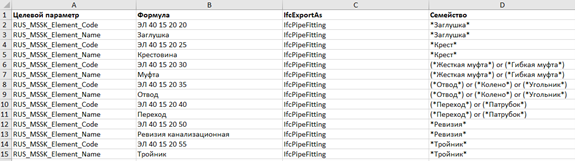
Рис. 3. Правила в таблице для фитингов
Аналогично настраиваются правила для инженерных систем. Если параметр MEP_Система содержит значение «В2», то в RUS_MSSK_System_Name записывается «Противопожарный водопровод», а в RUS_MSSK_System_Code — «СС 30 30 30 10»

Рис. 4. Правила в таблице для инженерных систем
Один запуск инструмента в день обеспечивает актуальную классификацию всей модели. Ручной ввод кодов полностью исключается.
Сценарий 3. Заполнения параметров для экспертизы
Проблема
Экспертиза предъявляет требования к классам: список параметров, их группировка по наборам атрибутов, точное именование каждого параметра, тип данных и правильные значения.
Распространённое решение — использование файла маппинга при экспорте в IFC. Это таблица соответствия между параметрами Revit и атрибутами IFC. Однако такой метод имеет существенные недостатки. Любая опечатка в названии параметра нарушает экспорт. Маппинг не решает проблемы с единицами измерения и типами данных. Кроме того, результат приходится проверять в стороннем программном обеспечении, а не в Revit. Проектировщик вынужден переключаться между средами: проверить в IFC-просмотрщике, вернуться в Revit для исправлений, снова выгрузить и снова проверить. Этот цикл значительно затягивает процесс.
Решение
Параметры приводятся в порядок непосредственно внутри модели Revit до выгрузки в IFC. Таблица «Склеить параметры» позволяет настроить правила для заполнения пустых параметров на основе других данных, перезаписи значений в промежуточные параметры для корректировки типов и единиц измерения, а также для прямого маппинга пользовательских параметров внутри модели.
Пример
Требуется заполнить пустой параметр RUS_Name для всех электрических конвекторов значением «Электрический конвектор». В таблице правил задаётся фильтр: IfcExportAs = IfcSpaceHeater и имя семейства содержит слово «электрический». Целевое действие — записать в параметр RUS_Name указанное значение.
Для прямоугольных воздуховодов задаётся фильтр: IfcExportAs = IfcDuctSegment и имя семейства содержит «Воздуховод прямоугольного сечения». Действие: RUS_Size = значение параметра «Ширина». Для круглых воздуховодов задается фильтр: IfcExportAs = IfcDuctSegment и имя семейства содержит «Воздуховод круглого сечения». Действие: RUS_Size = значение параметра «Диаметр».
Для соединительных деталей воздуховода значение параметра BS_Обозначение копируется в параметр RUS_Standard.
В результате формируется единая система правил для классов IFC, классификации и экспертных параметров. Правила хранятся в Excel, переиспользуются в разных проектах и актуализируют модель в один клик.
Проблема
Экспертиза предъявляет требования к классам: список параметров, их группировка по наборам атрибутов, точное именование каждого параметра, тип данных и правильные значения.
Распространённое решение — использование файла маппинга при экспорте в IFC. Это таблица соответствия между параметрами Revit и атрибутами IFC. Однако такой метод имеет существенные недостатки. Любая опечатка в названии параметра нарушает экспорт. Маппинг не решает проблемы с единицами измерения и типами данных. Кроме того, результат приходится проверять в стороннем программном обеспечении, а не в Revit. Проектировщик вынужден переключаться между средами: проверить в IFC-просмотрщике, вернуться в Revit для исправлений, снова выгрузить и снова проверить. Этот цикл значительно затягивает процесс.
Решение
Параметры приводятся в порядок непосредственно внутри модели Revit до выгрузки в IFC. Таблица «Склеить параметры» позволяет настроить правила для заполнения пустых параметров на основе других данных, перезаписи значений в промежуточные параметры для корректировки типов и единиц измерения, а также для прямого маппинга пользовательских параметров внутри модели.
Пример
Требуется заполнить пустой параметр RUS_Name для всех электрических конвекторов значением «Электрический конвектор». В таблице правил задаётся фильтр: IfcExportAs = IfcSpaceHeater и имя семейства содержит слово «электрический». Целевое действие — записать в параметр RUS_Name указанное значение.
Для прямоугольных воздуховодов задаётся фильтр: IfcExportAs = IfcDuctSegment и имя семейства содержит «Воздуховод прямоугольного сечения». Действие: RUS_Size = значение параметра «Ширина». Для круглых воздуховодов задается фильтр: IfcExportAs = IfcDuctSegment и имя семейства содержит «Воздуховод круглого сечения». Действие: RUS_Size = значение параметра «Диаметр».
Для соединительных деталей воздуховода значение параметра BS_Обозначение копируется в параметр RUS_Standard.
В результате формируется единая система правил для классов IFC, классификации и экспертных параметров. Правила хранятся в Excel, переиспользуются в разных проектах и актуализируют модель в один клик.
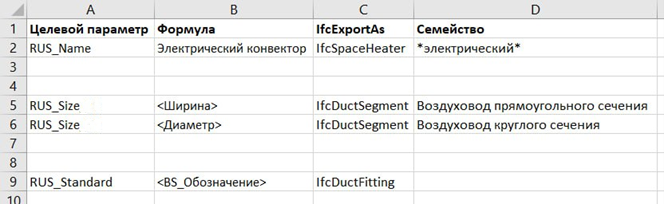
Рис. 5. Правила в таблице для заполнения различных параметров
Часть 2. Приведение семейств производителей к единому стандарту
Проектировщики электрических сетей часто сталкиваются со следующей ситуацией. В проект загружается качественное семейство кабельного лотка или шинопровода от производителя, например OSTEC или DKC. Геометрия семейства отличная, все настройки выполнены корректно. Однако параметры, заложенные производителем, не соответствуют требованиям корпоративного шаблона или ФОП. Например, в семействе параметр артикула называется КЛ - Код изделия, а шаблон ожидает BS_Артикул. Кроме того, экспертиза требует собственного набора атрибутов.
Проектировщики электрических сетей часто сталкиваются со следующей ситуацией. В проект загружается качественное семейство кабельного лотка или шинопровода от производителя, например OSTEC или DKC. Геометрия семейства отличная, все настройки выполнены корректно. Однако параметры, заложенные производителем, не соответствуют требованиям корпоративного шаблона или ФОП. Например, в семействе параметр артикула называется КЛ - Код изделия, а шаблон ожидает BS_Артикул. Кроме того, экспертиза требует собственного набора атрибутов.
Проблема
Переименовывать параметры в семействах производителей нельзя. Это трудоёмкий процесс, и при обновлении библиотеки все внесённые изменения будут потеряны. Кроме того, автоматизация, заложенная производителем, перестанет работать, если исходные параметры удалить или изменить.
Решение
Инструмент «Склеить параметры» выступает в роли адаптера между семействами производителей и внутренним стандартом организации. Он получает значения из параметров производителя и переносит их в целевые параметры прямо в модели. Сами семейства не изменяются. Excel-таблица с правилами становится единым стандартом, который можно применять в любых проектах.
Переименовывать параметры в семействах производителей нельзя. Это трудоёмкий процесс, и при обновлении библиотеки все внесённые изменения будут потеряны. Кроме того, автоматизация, заложенная производителем, перестанет работать, если исходные параметры удалить или изменить.
Решение
Инструмент «Склеить параметры» выступает в роли адаптера между семействами производителей и внутренним стандартом организации. Он получает значения из параметров производителя и переносит их в целевые параметры прямо в модели. Сами семейства не изменяются. Excel-таблица с правилами становится единым стандартом, который можно применять в любых проектах.
Пример 1. Перенос значений между параметрами
В проекте используется лоток OSTEC с параметрами, имеющими префикс КЛ -. Для формирования спецификации по корпоративному шаблону требуются параметры с префиксом BS_.
В проекте используется лоток OSTEC с параметрами, имеющими префикс КЛ -. Для формирования спецификации по корпоративному шаблону требуются параметры с префиксом BS_.

Рис. 6. Исходные параметры кабельного лотка
В таблице правил задаётся фильтр: категория «Кабельные лотки». Затем прописываются пары «источник → приёмник»:
- КЛ - Наименование → BS_Наименование
- КЛ - Код изделия → BS_Артикул
- КЛ - Ед. изм. → BS_Единицы измерения
- КЛ - Масса, кг → BS_Масса текст
- КЛ - Наименование → BS_Наименование
- КЛ - Код изделия → BS_Артикул
- КЛ - Ед. изм. → BS_Единицы измерения
- КЛ - Масса, кг → BS_Масса текст

Рис. 7. Правила в таблице для параметров кабельного лотка
После запуска инструмента все целевые параметры заполняются автоматически.

Рис. 8. Результат заполнения параметров
Пример 2. Заполнение параметра фиксированным значением
Требуется заполнить параметр BS_Изготовитель значением «OSTEC» для всех кабельных лотков в проекте. В семействе производителя такой параметр отсутствует.
Правило в таблице: фильтр по категории «Кабельные лотки». Целевое действие — записать в параметр BS_Изготовитель значение «OSTEC».
Требуется заполнить параметр BS_Изготовитель значением «OSTEC» для всех кабельных лотков в проекте. В семействе производителя такой параметр отсутствует.
Правило в таблице: фильтр по категории «Кабельные лотки». Целевое действие — записать в параметр BS_Изготовитель значение «OSTEC».

Рис. 9. Правило в таблице для заполнения параметра изготовителя
У каждого экземпляра лотка появляется заполненный параметр изготовителя.

Рис. 10. Результат заполнения параметра изготовителя
Пример 3. Формирование обозначения из нескольких параметров
В семействе присутствуют параметры Ширина и Высота. Для спецификации требуется параметр BS_Обозначение в формате «УЛ(П)-300х100х3000 (1.0мм)».
В таблице правил задаётся фильтр: категория «Кабельные лотки» и имя типоразмера содержит «OSTEC - УЛ (П)…». Затем прописывается формула склейки: берутся значения параметров Ширина и Высота, добавляются префикс «УЛ(П)», разделитель «х» и суффикс «х3000 (1.0мм)». Целевой параметр BS_Обозначение.
В семействе присутствуют параметры Ширина и Высота. Для спецификации требуется параметр BS_Обозначение в формате «УЛ(П)-300х100х3000 (1.0мм)».
В таблице правил задаётся фильтр: категория «Кабельные лотки» и имя типоразмера содержит «OSTEC - УЛ (П)…». Затем прописывается формула склейки: берутся значения параметров Ширина и Высота, добавляются префикс «УЛ(П)», разделитель «х» и суффикс «х3000 (1.0мм)». Целевой параметр BS_Обозначение.

Рис. 11. Правило в таблице для заполнения параметра обозначения
Инструмент формирует обозначение по заданному шаблону для всех элементов автоматически.

Рис. 12. Результат заполнения параметра обозначения
Пример 4. Замена производителя без перезагрузки семейств
В процессе работы над проектом принято решение сменить поставщика лотков. Геометрические и физические характеристики остаются прежними, поэтому перезагружать семейства не требуется. Достаточно создать правило соответствия артикулов.
Фильтр: категория «Кабельные лотки» и КЛ - Код изделия = 12345. Целевое действие — записать в параметр BS_Артикул новое значение «9876».
В процессе работы над проектом принято решение сменить поставщика лотков. Геометрические и физические характеристики остаются прежними, поэтому перезагружать семейства не требуется. Достаточно создать правило соответствия артикулов.
Фильтр: категория «Кабельные лотки» и КЛ - Код изделия = 12345. Целевое действие — записать в параметр BS_Артикул новое значение «9876».

Рис. 13. Правило в таблице для замены параметра артикула
После запуска инструмента все артикулы обновляются за секунды. Ручной перебор позиций не требуется.
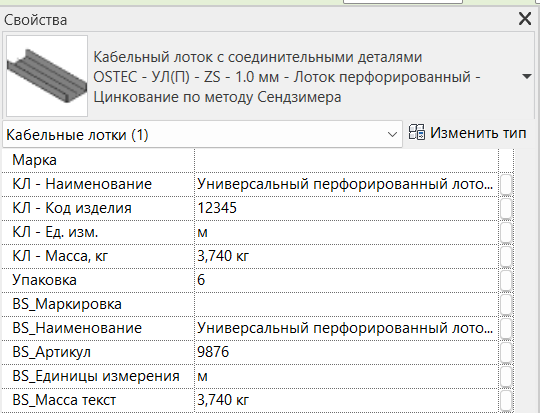
Рис. 14. Результат замены параметра артикула
Заключение
Автоматизированная параметризация меняет подход к работе с данными. Вместо того чтобы каждый раз устранять хаос в модели, вы один раз настраиваете логику и пользуетесь ею на постоянной основе в разных проектах.
Что вы получаете на выходе:
- Чистый IFC-экспорт. Данные подготовлены внутри Revit, поэтому экспорт выполняется без ошибок маппинга.
- Единый стандарт. Происхождение семейства не имеет значения. Все параметры приводятся к единому корпоративному стандарту.
- Гибкость. Изменение требований классификатора или смена поставщика оборудования не создают дополнительных сложностей. Достаточно отредактировать Excel-таблицу с правилами и запустить инструмент заново.
- Актуальность данных. Параметризация запускается по требованию, поэтому данные всегда соответствуют текущему состоянию модели.
Освободившееся время можно направить на целивые задачи проектировщика: проектирование, поиск оптимальных решений и подготовку качественной документации. Рутинные операции остаются автоматизации - инструменту «Склеить параметры».
Автоматизированная параметризация меняет подход к работе с данными. Вместо того чтобы каждый раз устранять хаос в модели, вы один раз настраиваете логику и пользуетесь ею на постоянной основе в разных проектах.
Что вы получаете на выходе:
- Чистый IFC-экспорт. Данные подготовлены внутри Revit, поэтому экспорт выполняется без ошибок маппинга.
- Единый стандарт. Происхождение семейства не имеет значения. Все параметры приводятся к единому корпоративному стандарту.
- Гибкость. Изменение требований классификатора или смена поставщика оборудования не создают дополнительных сложностей. Достаточно отредактировать Excel-таблицу с правилами и запустить инструмент заново.
- Актуальность данных. Параметризация запускается по требованию, поэтому данные всегда соответствуют текущему состоянию модели.
Освободившееся время можно направить на целивые задачи проектировщика: проектирование, поиск оптимальных решений и подготовку качественной документации. Рутинные операции остаются автоматизации - инструменту «Склеить параметры».